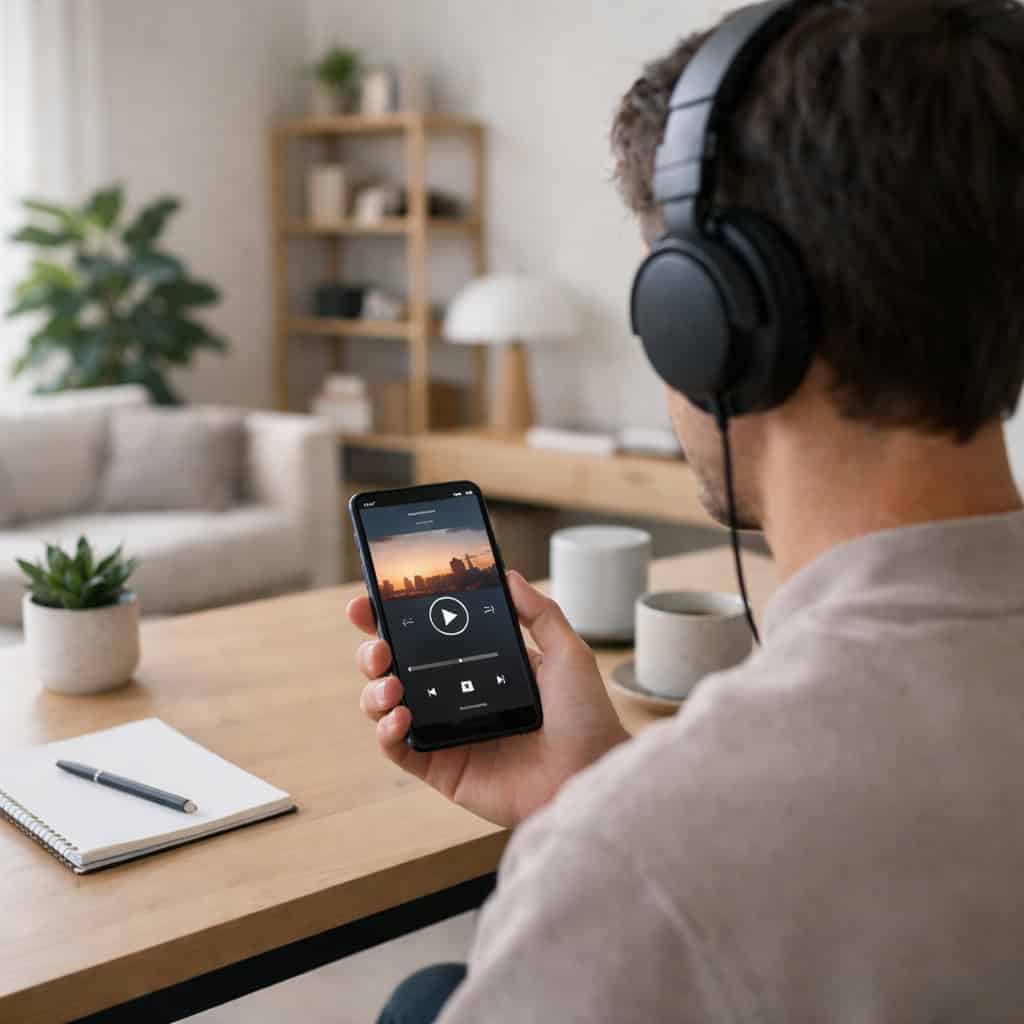


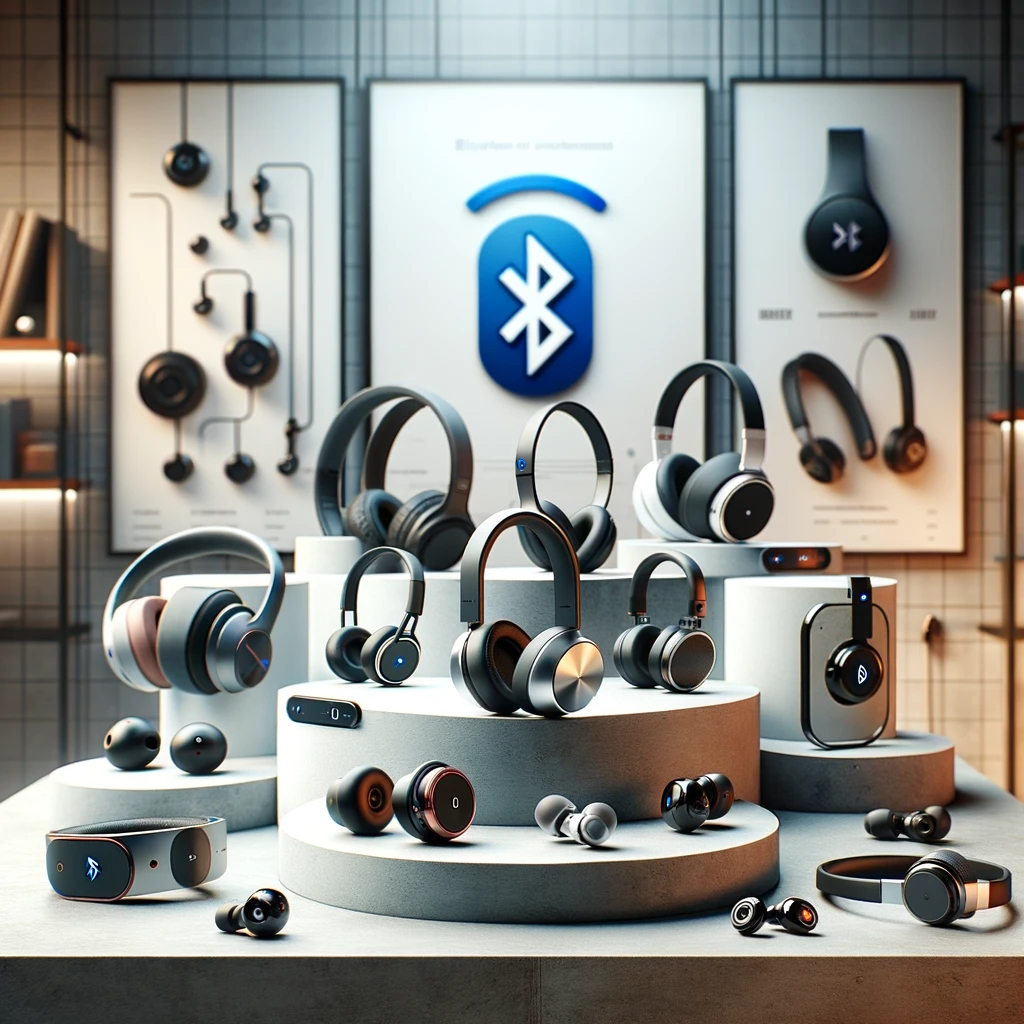
Jeśli nie wiesz, jak jak podłączyć słuchawki bezprzewodowe do komputera stacjonarnego, laptopa albo MacBooka, jesteś w dobrym miejscu. Przeprowadzamy Cię przez ten proces krok po kroku i podpowiemy, jak rozwiązać ewentualne problemy.
| Kategoria | Informacje Kluczowe |
|---|---|
| Podłączanie do Windows | Włącz Bluetooth w systemie, następnie sparuj słuchawki. |
| Podłączanie do macOS | Aktywuj Bluetooth w Preferencjach Systemowych i sparuj słuchawki. |
| Podłączanie do laptopa | Włącz Bluetooth, ustaw słuchawki w trybie parowania i połącz. |
| Podłączanie do komputera bez Bluetooth | Użyj adaptera Bluetooth USB lub nadajnika Bluetooth. |
| Zalety bezprzewodowych słuchawek | Wygoda, mobilność, wysoka jakość dźwięku, dodatkowe funkcje. |
| Rozwiązywanie problemów | Sprawdź tryb parowania, zasięg Bluetooth, aktualizuj sterowniki. |
Jak podłączyć słuchawki bezprzewodowe do komputera stacjonarnego z systemem Windows
Aby podłączyć słuchawki bezprzewodowe do komputera z systemem Windows, musisz najpierw włączyć Bluetooth w systemie Windows, a następnie sparować słuchawki z komputerem stacjonarnym.
1. Włączanie Bluetooth w systemie Windows
- Otwórz ustawienia: Kliknij na ikonę Windows, a następnie na ikonę koła zębatego, aby otworzyć Ustawienia.
- Przejdź do urządzeń: W Ustawieniach znajdź i kliknij na „Urządzenia”.
- Aktywuj Bluetooth: W zakładce „Bluetooth i inne urządzenia” znajdź przełącznik Bluetooth i włącz go.
2. Sparowanie słuchawek z komputerem stacjonarnym
- Wejdź w tryb parowania na słuchawkach: Upewnij się, że Twoje słuchawki są włączone i w trybie parowania. Zazwyczaj wymaga to przytrzymania przycisku zasilania przez kilka sekund, aż zaczną migać diody LED.
- Dodaj urządzenie w Windows: W zakładce „Bluetooth i inne urządzenia” w Ustawieniach kliknij „Dodaj Bluetooth lub inne urządzenie”, a następnie wybierz „Bluetooth”.
- Wybierz słuchawki z listy: Komputer powinien teraz wyszukać dostępne urządzenia Bluetooth. Kiedy Twoje słuchawki pojawią się na liście, kliknij na nie, aby zainicjować parowanie.
- Potwierdź połączenie: Jeśli zostaniesz poproszony o potwierdzenie, zrób to. Po chwili słuchawki powinny być sparowane i gotowe do użycia.
Dowiedz się więcej o tym, jak włączyć słuchawki bezprzewodowe (Bluetooth).
Jak podłączyć słuchawki bezprzewodowe do komputera stacjonarnego z systemem macOS
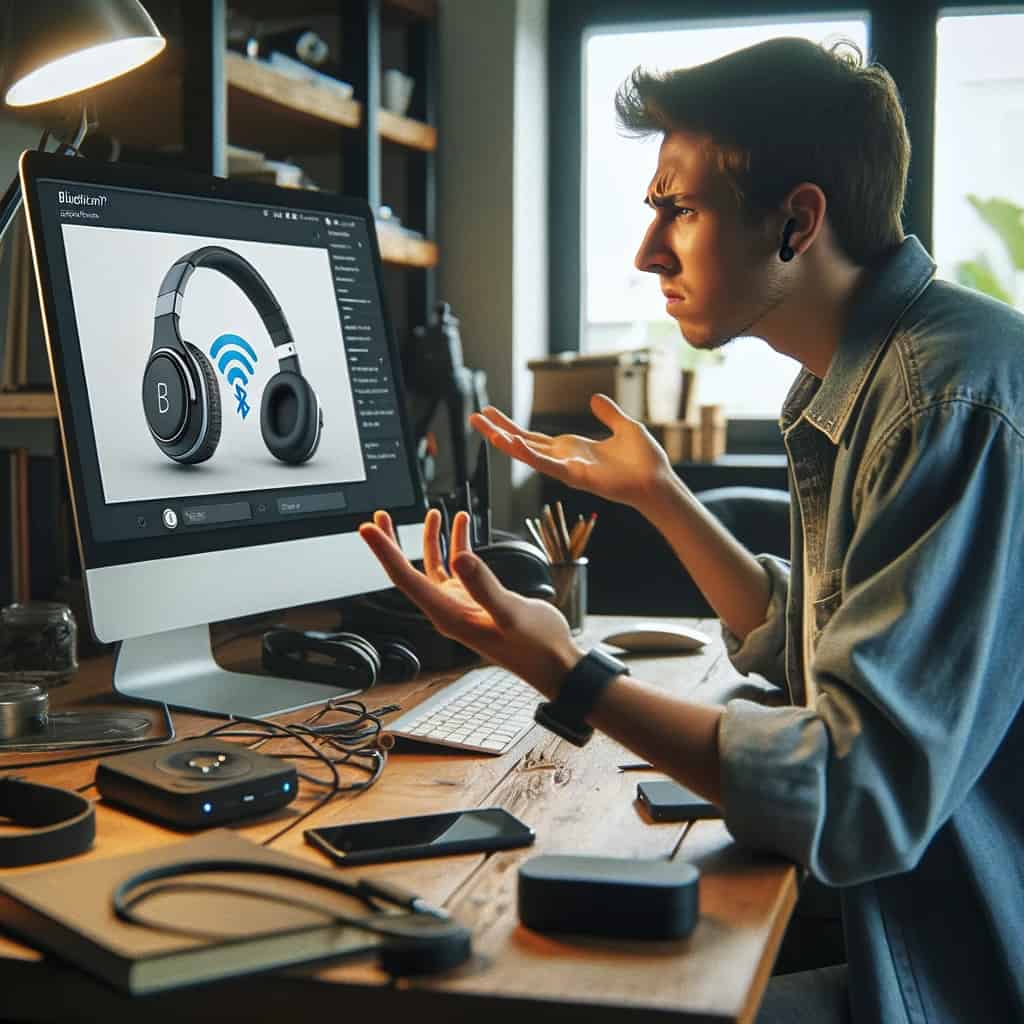
Aby podłączyć słuchawki bezprzewodowe do komputera Mac, musisz najpierw aktywować Bluetooth w systemie Windows, a następnie sparować słuchawki z MacOs.
1. Aktywacja Bluetooth w systemie macOS
- Otwórz preferencje systemowe: Kliknij na ikonę Apple w lewym górnym rogu ekranu, a następnie wybierz „Preferencje Systemowe”.
- Wybierz Bluetooth: Znajdź ikonę Bluetooth i kliknij na nią.
- Włącz Bluetooth: Jeśli Bluetooth nie jest jeszcze aktywny, kliknij na przycisk „Włącz Bluetooth”.
2. Proces parowania słuchawek z MacOS
- Ustaw słuchawki w trybie parowania: Upewnij się, że Twoje słuchawki są włączone i w trybie parowania. Zwykle osiąga się to przez dłuższe przytrzymanie przycisku zasilania.
- Wykryj słuchawki na Macu: W oknie Preferencje Bluetooth na Macu, powinny pojawić się dostępne urządzenia Bluetooth. Znajdź swoje słuchawki na liście.
- Połącz ze słuchawkami: Kliknij na nazwę swoich słuchawek, a następnie na „Połącz”, aby zainicjować proces parowania.
- Potwierdź połączenie: Jeśli to konieczne, potwierdź parowanie na swoich słuchawkach lub Macu. Po chwili słuchawki powinny być sparowane z Twoim komputerem.
Zobacz jak połączyć AirPods z laptopem.
Jak podłączyć słuchawki bezprzewodowe do laptopa? – 6 kroków
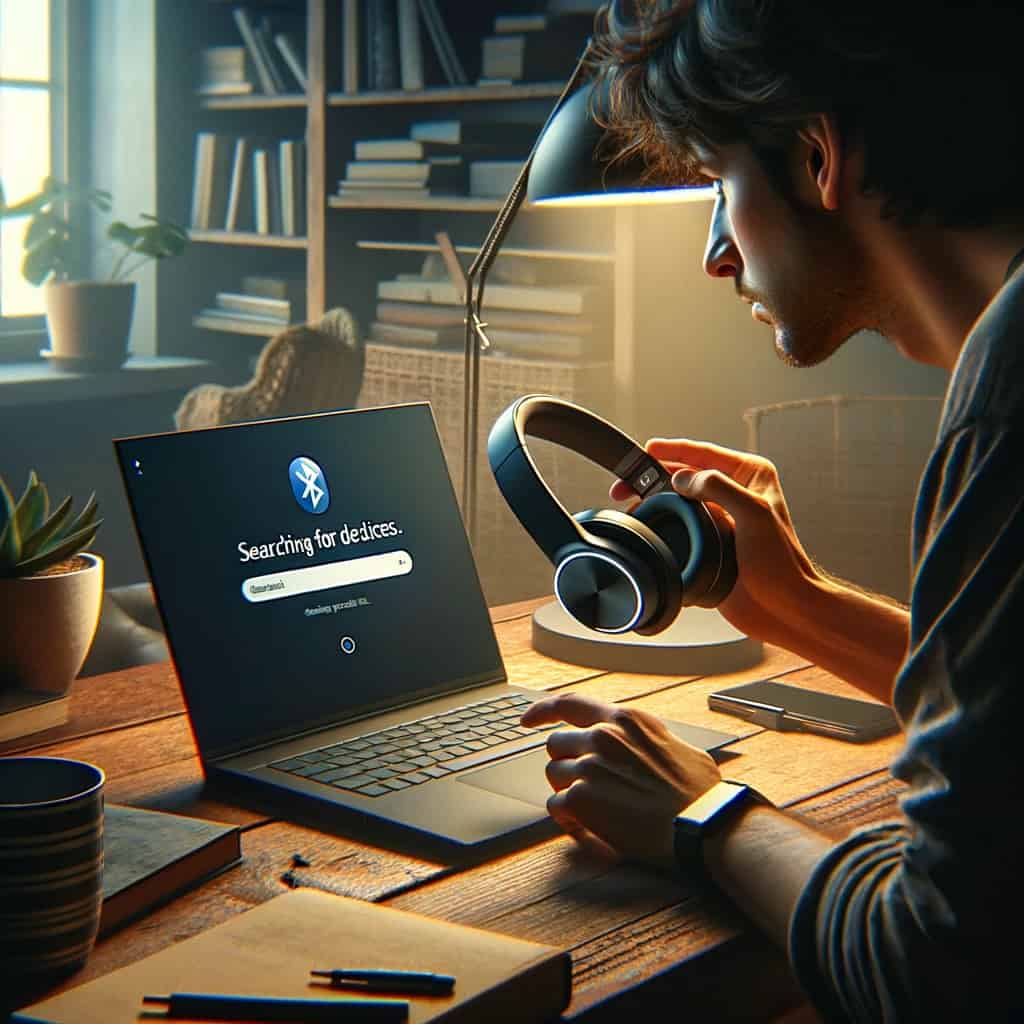
Aby podłączyć słuchawki bezprzewodowe do laptopa z wbudowanym Bluetooth, wykonaj 6 następujących kroków:
1. Włącz Bluetooth na laptopie
Pierwszym krokiem jest aktywacja Bluetooth na twoim laptopie. Można to zrobić poprzez panel sterowania lub ustawienia systemowe, zależnie od systemu operacyjnego.
2. Ustaw na słuchawkach tryb parowania
Upewnij się, że twoje słuchawki są w trybie parowania. Zazwyczaj wymaga to przytrzymania przycisku zasilania przez kilka sekund, aż do zaświecenia się odpowiedniej diody sygnalizującej gotowość do parowania.
3. Dodaj słuchawki Bluetooth na laptopie
W ustawieniach Bluetooth twojego laptopa wybierz opcję dodania nowego urządzenia. Laptop powinien automatycznie zacząć szukać dostępnych urządzeń Bluetooth w pobliżu.
4. Sparuj słuchawki z laptopem
Gdy twoje słuchawki pojawią się na liście dostępnych urządzeń Bluetooth na twoim laptopie, kliknij na nie, aby rozpocząć proces parowania słuchawek z laptopem.
5. Potwierdź sparowanie
Jeśli zostaniesz poproszony o potwierdzenie sparowania na twoich słuchawkach lub laptopie, zrób to. Po pomyślnym sparowaniu słuchawki powinny być gotowe do użycia.
6. Sprawdź Dźwięk
Wreszcie, przetestuj dźwięk, odtwarzając muzykę lub wideo, aby upewnić się, że słuchawki działają poprawnie.
[W skrócie] Jak sparować słuchawki z laptopem? Aby sparować słuchawki z laptopem, włącz Bluetooth na laptopie, aktywuj tryb parowania na słuchawkach, a następnie wybierz słuchawki z listy dostępnych urządzeń w ustawieniach Bluetooth.
Jak podłączyć słuchawki bezprzewodowe do MacBooka? – 6 kroków
Aby podłączyć bezprzewodowe słuchawki do MacBooka wykonaj 6 następujących kroków:
- Włącz bluetooth na MacBooku: Kliknij na ikonę Apple w lewym górnym rogu ekranu, a następnie wybierz „Preferencje Systemowe”. Następnie kliknij na „Bluetooth” i upewnij się, że jest włączony.
- Ustaw słuchawki w trybie parowania: Włącz swoje bezprzewodowe słuchawki i ustaw je w trybie parowania. Większość modeli słuchawek wchodzi w tryb parowania po przytrzymaniu przycisku zasilania przez kilka sekund.
- Wykryj słuchawki na MacBooku: W oknie Preferencje Bluetooth na MacBooku powinny pojawić się dostępne urządzenia Bluetooth. Znajdź swoje słuchawki na liście dostępnych urządzeń.
- Połącz z słuchawkami: Kliknij na nazwę swoich słuchawek na liście, a następnie wybierz „Połącz”. MacBook automatycznie rozpocznie proces parowania z twoimi słuchawkami.
- Potwierdź parowanie: Jeśli zostaniesz poproszony o zatwierdzenie parowania na twoich słuchawkach lub MacBooku, wykonaj wymagane czynności.
- Sprawdź połączenie: Po pomyślnym parowaniu, twoje słuchawki powinny być gotowe do użycia. Sprawdź dźwięk, odtwarzając muzykę lub film, aby upewnić się, że wszystko działa poprawnie.
Korzystasz ze słuchawek do grania? Sprawdź, jak podłączyć słuchawki gamingowe do laptopa.
Jak podłączyć słuchawki bezprzewodowe z komputerem stacjonarnym – najczęstsze problemy
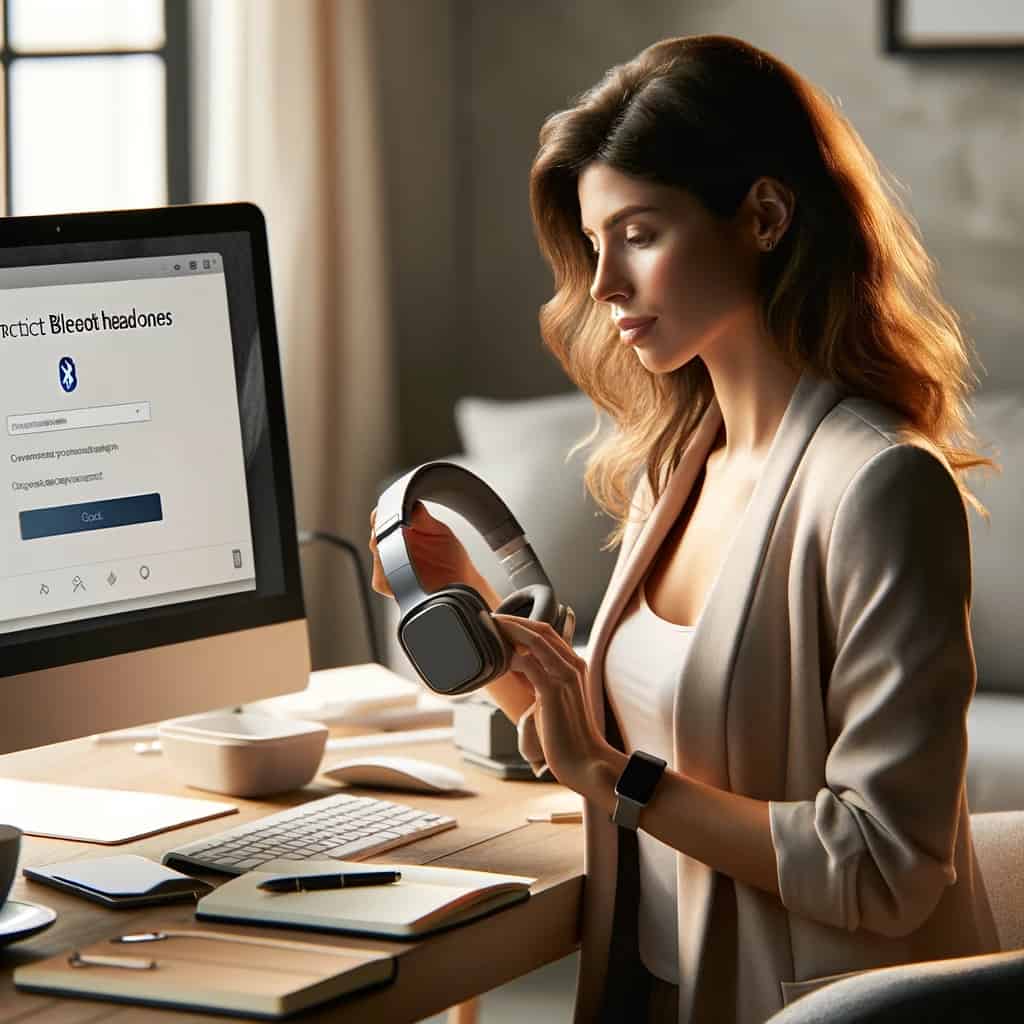
Słuchawki nie są wykrywane przez komputer
- Sprawdź tryb parowania: Upewnij się, że słuchawki są w trybie parowania. Wiele modeli wymaga przytrzymania przycisku zasilania przez kilka sekund.
- Restart urządzeń: Czasami prosty restart zarówno słuchawek, jak i komputera może rozwiązać problem.
Słuchawki są sparowane, ale nie ma dźwięku
- Sprawdź urządzenie odtwarzające: W ustawieniach dźwięku na komputerze upewnij się, że wybrano Twoje słuchawki jako urządzenie odtwarzające.
- Sprawdź poziom głośności: Upewnij się, że głośność na komputerze i słuchawkach nie jest ustawiona na minimum.
Niestabilne połączenie Bluetooth
- Zmniejsz zakłócenia: Urządzenia elektroniczne i ściany mogą zakłócać sygnał Bluetooth. Spróbuj zmniejszyć ilość przeszkód pomiędzy komputerem a słuchawkami.
- Sprawdź baterię słuchawek: Niski poziom baterii w słuchawkach może powodować niestabilność połączenia.
Problemy z jakością dźwięku
- Aktualizacje oprogramowania: Upewnij się, że oprogramowanie zarówno na Twoim komputerze, jak i w słuchawkach jest aktualne.
- Reset ustawień: Czasami przywrócenie ustawień fabrycznych słuchawek może poprawić jakość dźwięku.
Słuchawki nie chcą się ponownie połączyć
- Usuń słuchawki z listy sparowanych urządzeń: W ustawieniach Bluetooth na komputerze usuń słuchawki z listy, a następnie spróbuj ponownie je sparować.
- Sprawdź kompatybilność: Niektóre starsze słuchawki mogą mieć problemy z kompatybilnością z nowszymi systemami operacyjnymi.
Dowiedz się więcej o tym, jak podłączyć słuchawki do komputera i laptopa.
Jak podłączyć słuchawki bezprzewodowe z laptopem – najczęstsze problemy
Problem z wykryciem słuchawek przez laptop
- Sprawdź tryb parowania: Upewnij się, że słuchawki są prawidłowo ustawione w trybie parowania.
- Restart Bluetooth: Wyłącz i włącz ponownie Bluetooth na laptopie, co czasami może pomóc w wykryciu urządzenia.
Brak dźwięku po podłączeniu słuchawek
- Wybór urządzenia odtwarzającego: Sprawdź, czy w ustawieniach dźwięku laptopa wybrano twoje słuchawki jako domyślne urządzenie odtwarzające.
- Zaktualizuj sterowniki: Upewnij się, że sterowniki karty dźwiękowej w laptopie są aktualne.
Przerwy w odtwarzaniu dźwięku
- Zasięg Bluetooth: Sprawdź, czy nie znajdujesz się zbyt daleko od laptopa, co może powodować przerwy w połączeniu.
- Zakłócenia z innych urządzeń: Inne urządzenia korzystające z fal radiowych, takie jak mikrofalówki czy inne sieci WiFi, mogą zakłócać połączenie Bluetooth.
Problemy z jakością dźwięku
- Sprawdź ustawienia dźwięku: Zajrzyj do ustawień dźwięku na laptopie i sprawdź, czy nie ma tam opcji, które mogłyby wpływać na jakość dźwięku, takich jak wzmocnienie basu czy wirtualny surround.
- Reset słuchawek: Przywrócenie ustawień fabrycznych słuchawek może czasami poprawić jakość dźwięku.
Słuchawki łączą się z innym urządzeniem
- Zarządzanie urządzeniami sparowanymi: Jeśli twoje słuchawki automatycznie łączą się z innym urządzeniem, możesz potrzebować zarządzać listą sparowanych urządzeń w ustawieniach Bluetooth i usunąć niechciane połączenia.
Jeśli rozważasz zakup nowego modelu, sprawdź nasz ranking słuchawek do komputera. Nasze zestawienia zawiera tylko dobre modele, które łatwo sparować z komputerem.
Jak podłączyć słuchawki bezprzewodowe do komputera bez Bluetooth?
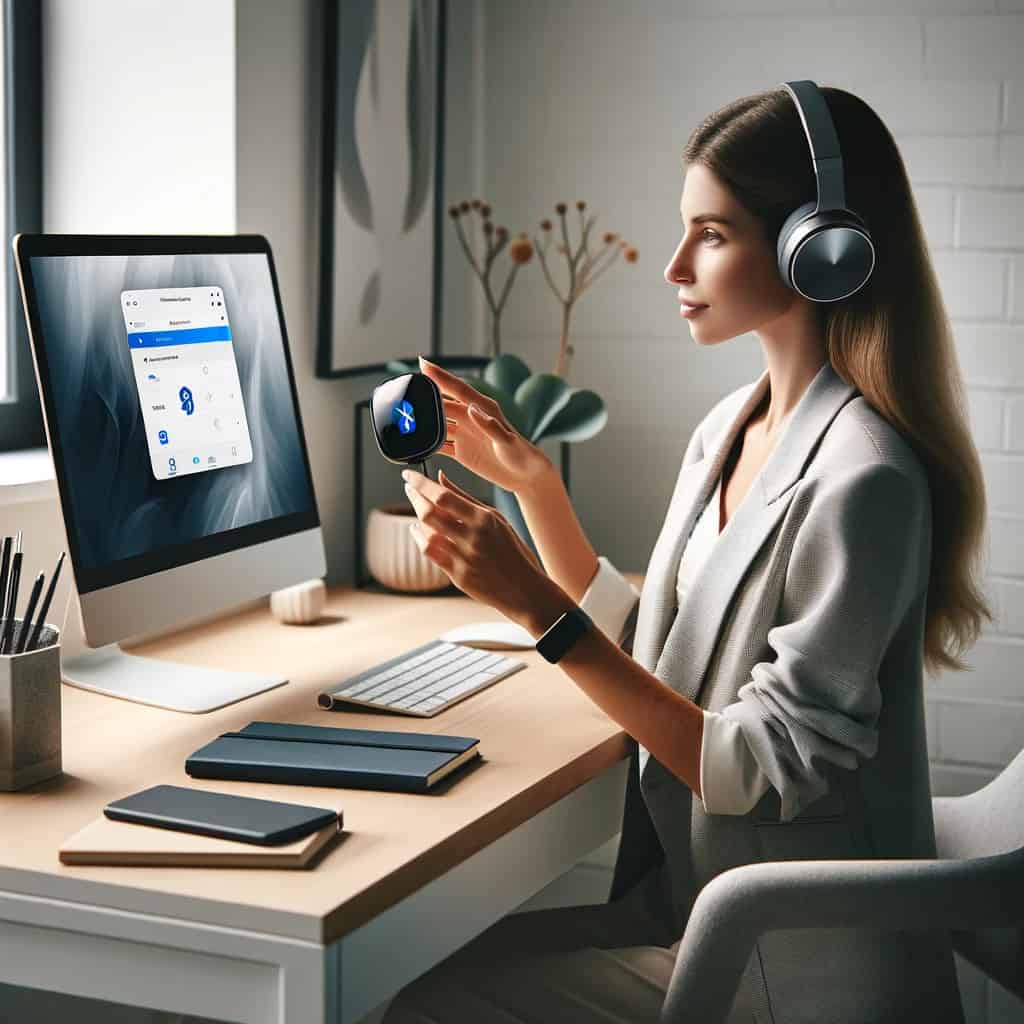
Aby podłączyć słuchawki bezprzewodowe do komputera bez Bluetooth, wykorzystaj jedną z 4 metod:
1. Adapter Bluetooth USB
Najprostszym rozwiązaniem jest zakup niewielkiego adaptera Bluetooth, który podłącza się do portu USB komputera. Po włożeniu adaptera, należy zainstalować odpowiednie sterowniki (jeśli są wymagane), a następnie można sparować słuchawki z komputerem, postępując zgodnie z normalnym procesem parowania Bluetooth.
2. Stacja dokująca lub nadajnik Bluetooth
Jeśli potrzebujesz połączyć więcej niż jedno urządzenie Bluetooth, rozważ zakup stacji dokującej lub nadajnika Bluetooth. Są to urządzenia, które podłącza się do komputera za pomocą kabla (zazwyczaj USB) i oferują dodatkowe funkcje, jak na przykład możliwość podłączenia kilku urządzeń jednocześnie.
3. Wykorzystanie połączenia przez Wi-Fi
Niektóre nowoczesne słuchawki bezprzewodowe mogą łączyć się z urządzeniami za pomocą sieci Wi-Fi. Ta metoda jest rzadziej spotykana, ale może być alternatywą w przypadku braku Bluetooth.
4. Wykorzystanie odbiornika audio Bluetooth
Odbiornik audio Bluetooth jest to urządzenie, które można podłączyć do wejścia audio komputera (port AUX) i które odbiera sygnał Bluetooth od słuchawek. To rozwiązanie może być szczególnie przydatne w przypadku starszych komputerów, które nie posiadają ani Bluetooth, ani portów USB.
Jak działa połączenia Bluetooth
Bluetooth jest standardem komunikacji bezprzewodowej, który umożliwia przesyłanie danych na krótkich dystansach. W przypadku słuchawek, Bluetooth pozwala na bezprzewodowe połączenie z urządzeniem źródłowym, takim jak komputer, bez konieczności użycia kabli.
Przeczytaj poradnik o tym, w jaki sposób działają słuchawki bezprzewodowe.
Dlaczego warto używać słuchawek bezprzewodowych:
Słuchawki bezprzewodowe mają wiele zalet:
- Wygoda i swoboda ruchów: Główną zaletą bezprzewodowych słuchawek jest brak kabli, co przekłada się na większą swobodę ruchów. Możesz poruszać się po domu, biurze czy siłowni bez obawy o zaplątanie się w kable.
- Lepsza jakość dźwięku: Współczesne bezprzewodowe słuchawki oferują wysoką jakość dźwięku z minimalnym opóźnieniem. Dzięki zaawansowanej technologii Bluetooth, jakość dźwięku jest często porównywalna do tej oferowanej przez słuchawki przewodowe.
- Łatwość parowania z urządzeniami: Nowoczesne słuchawki bezprzewodowe można łatwo sparować z różnymi urządzeniami, takimi jak telefony, tablety czy komputery, co czyni je niezwykle uniwersalnymi.
- Trwałość i odporność: Bez kabli, które często ulegają uszkodzeniom, bezprzewodowe słuchawki są zwykle bardziej trwałe. Dodatkowo wiele modeli jest odporne na pot i deszcz, co jest idealne dla aktywnych użytkowników.
- Zaawansowane funkcje: Wiele bezprzewodowych słuchawek wyposażonych jest w dodatkowe funkcje, takie jak aktywna redukcja szumów, sterowanie dotykowe, wbudowane mikrofony do rozmów telefonicznych, czy asystenci głosowi.
- Stylowy design: Bezkablowe słuchawki często charakteryzują się nowoczesnym i stylowym designem, stanowiąc nie tylko praktyczne, ale i modne akcesorium.
Zobacz, jakie słuchawki bezprzewodowe polecamy w 2024 roku.
Jak podłączyć słuchawki bezprzewodowe do komputera i laptopa? – Podsumujmy
Niezależnie od technicznych wyzwań, jakie mogą pojawić się podczas konfiguracji czy parowania słuchawek, rozwiązanie problemu jest zazwyczaj proste i łatwo dostępne. Bezprzewodowe słuchawki nie tylko oferują swobodę ruchu i wygodę, ale także otwierają drzwi do wysokiej jakości dźwięku i zaawansowanych funkcji, takich jak redukcja szumów czy integracja z asystentami głosowymi.