

Jeśli nie wiesz, jak podłączyć słuchawki do komputera lub laptopa, ten artykuł jest dla Ciebie! Bez względu na to, czy jesteś zapalonym graczem, miłośnikiem muzyki, pracujesz zdalnie, czy po prostu chcesz cieszyć się lepszą jakością dźwięku – dowiesz się, jak to zrobić szybko i bezproblemowo.
| Temat | Informacje |
|---|---|
| Rodzaje słuchawek | Słuchawki przewodowe mogą być podłączane przez złącze jack 3.5 mm lub USB, natomiast słuchawki bezprzewodowe używają technologii Bluetooth lub RF. |
| Podłączanie słuchawek przewodowych | Słuchawki przewodowe mogą być podłączone do przedniego lub tylnego panelu komputera stacjonarnego, a także do boku laptopa. |
| Podłączanie słuchawek USB | Po podłączeniu słuchawek USB do portu, sterowniki są zazwyczaj instalowane automatycznie, ale mogą wymagać ręcznej instalacji ze strony producenta. |
| Podłączanie słuchawek Bluetooth | Słuchawki Bluetooth wymagają włączenia trybu parowania, a następnie dodania urządzenia przez ustawienia Bluetooth w systemie. |
| Podłączanie słuchawek RF | Słuchawki RF wymagają podłączenia bazy nadawczej do komputera i włączenia słuchawek oraz bazy nadawczej. |
Jak podłączyć słuchawki przewodowe do komputera
To, jak podłączyć słuchawki przewodowe do komputera zależy od tego, czy chcesz je podłączyć do komputera stacjonarnego (PC) czy laptopa. Znaczenie ma też system operacyjny zainstalowany na komputerze.
Jak podłączyć słuchawki przewodowe do komputera – krok po kroku
Aby podłączyć słuchawki przewodowe do komputera stacjonarnego, włóż ich wtyczkę do odpowiedniego gniazda i upewnić się, że system operacyjny poprawnie rozpoznaje urządzenie. Komputery stacjonarne zazwyczaj mają złącza słuchawkowe na przednim lub tylnym panelu.
Złącze na przednim panelu
Większość nowoczesnych komputerów stacjonarnych ma złącza słuchawkowe (gniazda) na przednim panelu obudowy. To miejsce jest wygodne, ponieważ umożliwia łatwy dostęp bez konieczności sięgania za komputer.
- Znajdź odpowiednie złącze: Zazwyczaj jest oznaczone ikoną słuchawek. Może to być złącze jack 3.5 mm lub USB.
- Włóż wtyczkę słuchawek: Delikatnie wsuń wtyczkę słuchawek do złącza, aż usłyszysz kliknięcie.
- Sprawdź ustawienia dźwięku: Po podłączeniu słuchawek, upewnij się, że komputer rozpoznał urządzenie. W systemie Windows można to sprawdzić klikając prawym przyciskiem myszy na ikonę głośnika w pasku zadań i wybierając „Otwórz mikser głośności” lub „Ustawienia dźwięku”. W macOS przejdź do „Preferencje systemowe” i wybierz „Dźwięk”.
Złącze na tylnym panelu
Niektóre komputery stacjonarne, zwłaszcza starsze modele, mogą wymagać podłączenia słuchawek do tylnego panelu.
- Zlokalizuj złącza audio: Na tylnym panelu komputera znajdują się różne złącza. Szukaj złącza oznaczonego ikoną słuchawek lub kolorem zielonym, co wskazuje na wyjście audio.
- Podłącz słuchawki: Włóż wtyczkę słuchawek do odpowiedniego złącza, aż poczujesz, że jest dobrze osadzona.
- Konfiguracja dźwięku: Podobnie jak w przypadku przedniego panelu, sprawdź ustawienia dźwięku w systemie operacyjnym, aby upewnić się, że słuchawki są prawidłowo wykrywane i ustawione jako domyślne urządzenie audio.
Jak podłączyć słuchawki przewodowe do laptopa – krok po kroku
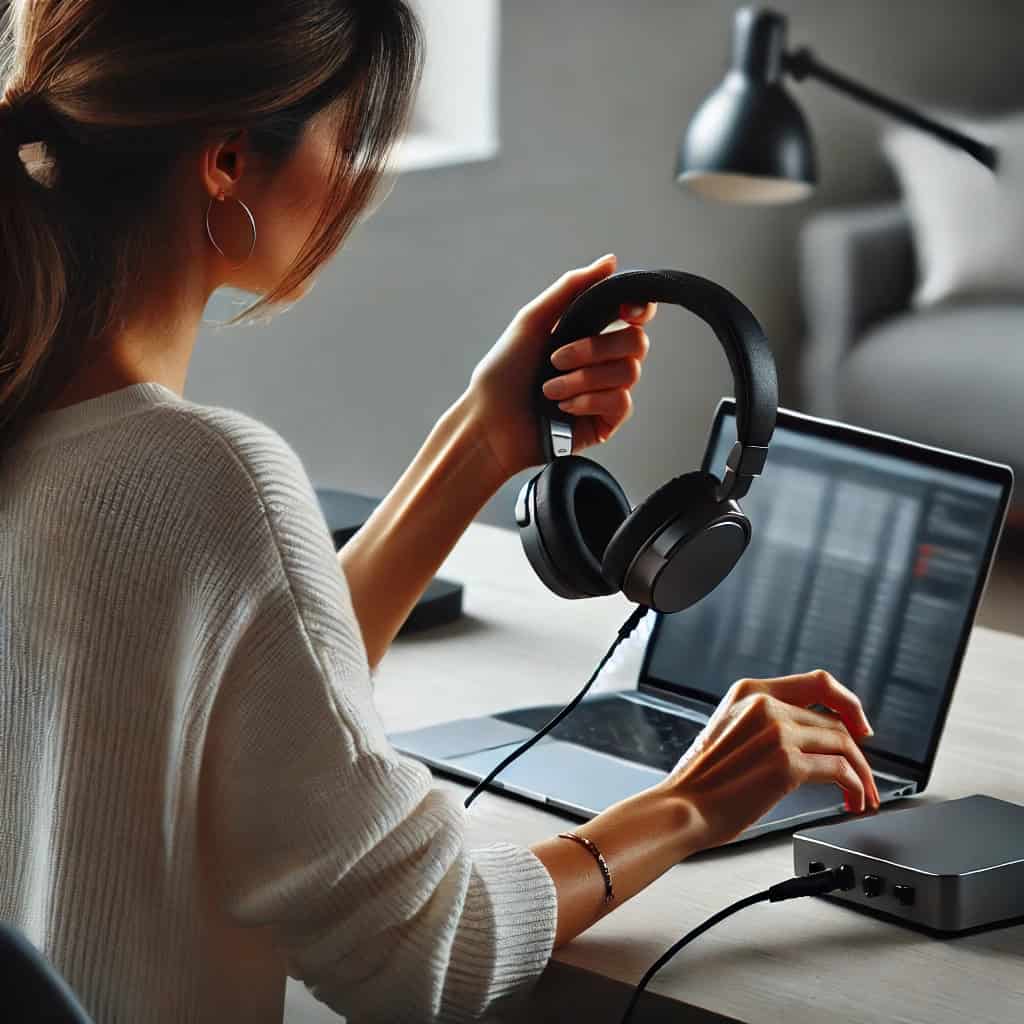
Aby podłączyć słuchawki przewodowe do laptopa, włóż wtyczkę do gniazda audio i upewnij się, że system operacyjny poprawnie rozpoznaje urządzenie. Laptopy zazwyczaj mają jedno złącze audio dla słuchawek i mikrofonu.
Lokalizacja gniazda słuchawkowego
W większości laptopów gniazdo słuchawkowe jest łatwo dostępne i dobrze oznaczone. Oto, gdzie najczęściej można je znaleźć:
- Boki laptopa:
- Lewy bok: Wiele laptopów ma gniazdo słuchawkowe po lewej stronie, zazwyczaj obok portów USB lub HDMI. Szukaj małej okrągłej dziurki z ikoną słuchawek.
- Prawy bok: Niektóre modele mogą mieć gniazdo po prawej stronie, zwłaszcza jeśli na lewym boku jest dużo innych portów.
- Przednia krawędź:
- Front laptopa: W niektórych starszych modelach laptopów gniazdo słuchawkowe może znajdować się na przedniej krawędzi, co może być mniej wygodne, ale nadal łatwo dostępne.
- Tylna krawędź:
- Tył laptopa: Bardzo rzadko, ale czasami można znaleźć gniazdo słuchawkowe z tyłu laptopa, zwykle w pobliżu zawiasów ekranu.
Podłączanie słuchawek do laptopa
Kiedy już znajdziesz gniazdo słuchawkowe, podłącz słuchawki:
- Włóż wtyczkę słuchawek: Delikatnie wsuń wtyczkę słuchawek do gniazda, aż poczujesz lekkie kliknięcie, które oznacza, że wtyczka jest dobrze osadzona.
- Sprawdź ustawienia dźwięku: Po podłączeniu słuchawek, system operacyjny laptopa powinien automatycznie wykryć nowe urządzenie audio. Aby to sprawdzić:
- Windows: Kliknij prawym przyciskiem myszy na ikonę głośnika w pasku zadań i wybierz „Otwórz mikser głośności” lub „Ustawienia dźwięku”. Upewnij się, że słuchawki są ustawione jako domyślne urządzenie audio.
- macOS: Przejdź do „Preferencje systemowe” i wybierz „Dźwięk”, a następnie upewnij się, że słuchawki są wybrane jako wyjście dźwięku.
Jak podłączyć słuchawki do komputera Windows 10 i Windows 7 – krok po kroku
Podłączanie słuchawek do komputerów z systemem Windows 10 i Windows 7 jest procesem bardzo podobnym. Poniżej znajdziesz krok po kroku instrukcje, jak to zrobić w obu systemach operacyjnych.
Podłączanie słuchawek w Windows 10
Aby podłączyć słuchawki do Windows 10, wykonaj 4 następujące kroki:
- Podłącz słuchawki do komputera:
- Znajdź gniazdo słuchawkowe na komputerze (zazwyczaj z przodu lub z tyłu obudowy komputera stacjonarnego lub z boku laptopa).
- Włóż wtyczkę słuchawek do gniazda.
- Otwórz ustawienia dźwięku:
- Kliknij prawym przyciskiem myszy na ikonę głośnika w prawym dolnym rogu ekranu.
- Wybierz opcję „Otwórz ustawienia dźwięku”.
- Wybierz urządzenie wyjściowe:
- W sekcji „Wybierz urządzenie wyjściowe” upewnij się, że Twoje słuchawki są wybrane jako domyślne urządzenie wyjściowe.
- Jeśli słuchawki nie są widoczne, kliknij „Zarządzaj urządzeniami dźwiękowymi” i sprawdź, czy są one w sekcji „Wyjście”.
- Dostosuj ustawienia dźwięku:
- Kliknij „Właściwości urządzenia” obok listy urządzeń wyjściowych.
- W zakładce „Poziomy” dostosuj głośność słuchawek oraz balans między lewą a prawą słuchawką.
- W zakładce „Zaawansowane” upewnij się, że masz wybrane odpowiednie formaty dźwięku, takie jak 24-bit, 48000 Hz (Jakość studyjna).
Podłączanie słuchawek w Windows 7
Aby podłączyć słuchawki do Windows 7, wykonaj 4 następujące kroki:
- Podłącz słuchawki do komputera:
- Znajdź gniazdo słuchawkowe na komputerze (zazwyczaj z przodu lub z tyłu obudowy komputera stacjonarnego lub z boku laptopa).
- Włóż wtyczkę słuchawek do gniazda.
- Otwórz ustawienia dźwięku:
- Kliknij prawym przyciskiem myszy na ikonę głośnika w prawym dolnym rogu ekranu.
- Wybierz opcję „Urządzenia do odtwarzania”.
- Wybierz urządzenie wyjściowe:
- W oknie „Dźwięk” upewnij się, że Twoje słuchawki są wybrane jako domyślne urządzenie wyjściowe.
- Jeśli słuchawki nie są widoczne, kliknij prawym przyciskiem myszy w oknie „Dźwięk” i zaznacz „Pokaż wyłączone urządzenia”, a następnie wybierz swoje słuchawki i kliknij „Ustaw jako domyślne”.
- Dostosuj ustawienia dźwięku:
- Kliknij „Właściwości” po wybraniu słuchawek.
- W zakładce „Poziomy” dostosuj głośność słuchawek oraz balans między lewą a prawą słuchawką.
- W zakładce „Zaawansowane” upewnij się, że masz wybrane odpowiednie formaty dźwięku, takie jak 24-bit, 48000 Hz (Jakość studyjna).
Po skonfigurowaniu ustawień dźwięku w Windows 10 lub Windows 7, warto przetestować odtwarzanie dźwięku na słuchawkach, aby upewnić się, że wszystko działa prawidłowo. Możesz to zrobić, odtwarzając ulubioną muzykę lub korzystając z opcji testowania dostępnej w ustawieniach dźwięku.
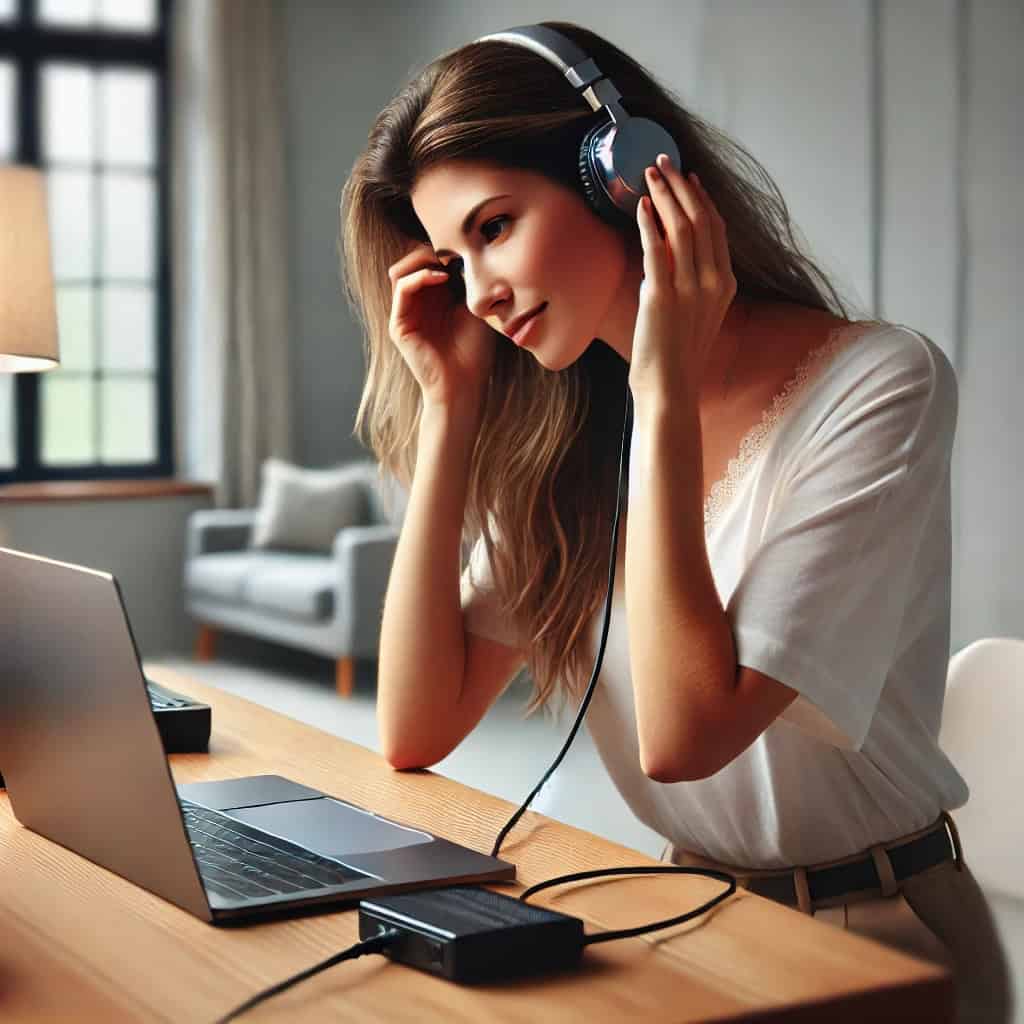
Konfiguracja słuchawek w systemie Windows
Po tym, jak podłączysz słuchawki do komputera, skonfiguruj ustawienia dźwięku w systemie Windows. Dzięki temu uzyskasz najlepszą możliwą jakość dźwięku,
1. Otwórz ustawienia dźwięku
- Kliknij prawym przyciskiem myszy na ikonę głośnika w prawym dolnym rogu ekranu.
2. Wybierz opcję „Otwórz ustawienia dźwięku”
- Wybierz urządzenie wyjściowe:
- W sekcji „Wybierz urządzenie wyjściowe” upewnij się, że Twoje słuchawki są wybrane jako domyślne urządzenie wyjściowe. Powinny być widoczne na liście rozwijanej.
3. Dostosuj głośność
- Upewnij się, że suwak głośności jest ustawiony na odpowiedni poziom. Możesz to zrobić bezpośrednio w ustawieniach dźwięku lub klikając ikonę głośnika i regulując suwak.
4. Dostosuj właściwości urządzenia
- Kliknij na „Właściwości urządzenia” obok listy urządzeń wyjściowych.
- W zakładce „Poziomy” możesz dostosować głośność słuchawek oraz balans między lewą a prawą słuchawką.
5. Sprawdź zaawansowane ustawienia
- Przejdź do zakładki „Zaawansowane”.
- Upewnij się, że masz wybrane odpowiednie formaty dźwięku, takie jak 24-bit, 48000 Hz (Jakość studyjna), aby zapewnić najlepszą jakość dźwięku.
6. Testuj dźwięk
Kliknij przycisk „Testuj”, aby sprawdzić, czy dźwięk jest odtwarzany prawidłowo przez słuchawki.
Sprawdź, jak podłączyć słuchawki AirPods do komputera i laptopa.
Konfiguracja słuchawek w systemie macOS
Użytkownicy komputerów Apple, po tym, jak podłączą słuchawki, mogą skonfigurować ustawienia dźwięku w systemie macOS.
1. Otwórz Preferencje systemowe
- Kliknij ikonę Apple w lewym górnym rogu ekranu.
2. Wybierz „Preferencje systemowe” z menu rozwijanego
- Wybierz Dźwięk:
- Kliknij ikonę „Dźwięk” w oknie Preferencji systemowych.
3. Wybierz urządzenie wyjściowe
- W zakładce „Wyjście” upewnij się, że Twoje słuchawki są wybrane jako urządzenie wyjściowe.
- Jeśli nie widzisz swoich słuchawek na liście, upewnij się, że są prawidłowo podłączone do gniazda słuchawkowego.
4. Dostosuj głośność wyjściową
- Upewnij się, że suwak głośności jest ustawiony na odpowiedni poziom.
- Możesz również zaznaczyć opcję „Wyświetl głośność na pasku menu”, aby łatwo regulować głośność.
5. Dostosuj balans
- W sekcji „Wyjście” możesz dostosować balans między lewą a prawą słuchawką, przesuwając suwak „Balans”.
6. Sprawdź ustawienia formatu dźwięku
- Przejdź do zakładki „Wyjście” i sprawdź, czy masz wybrane odpowiednie formaty dźwięku.
- Jeśli Twoje słuchawki obsługują wysoką jakość dźwięku, upewnij się, że masz ustawiony odpowiedni format (np. 24-bit, 48000 Hz).
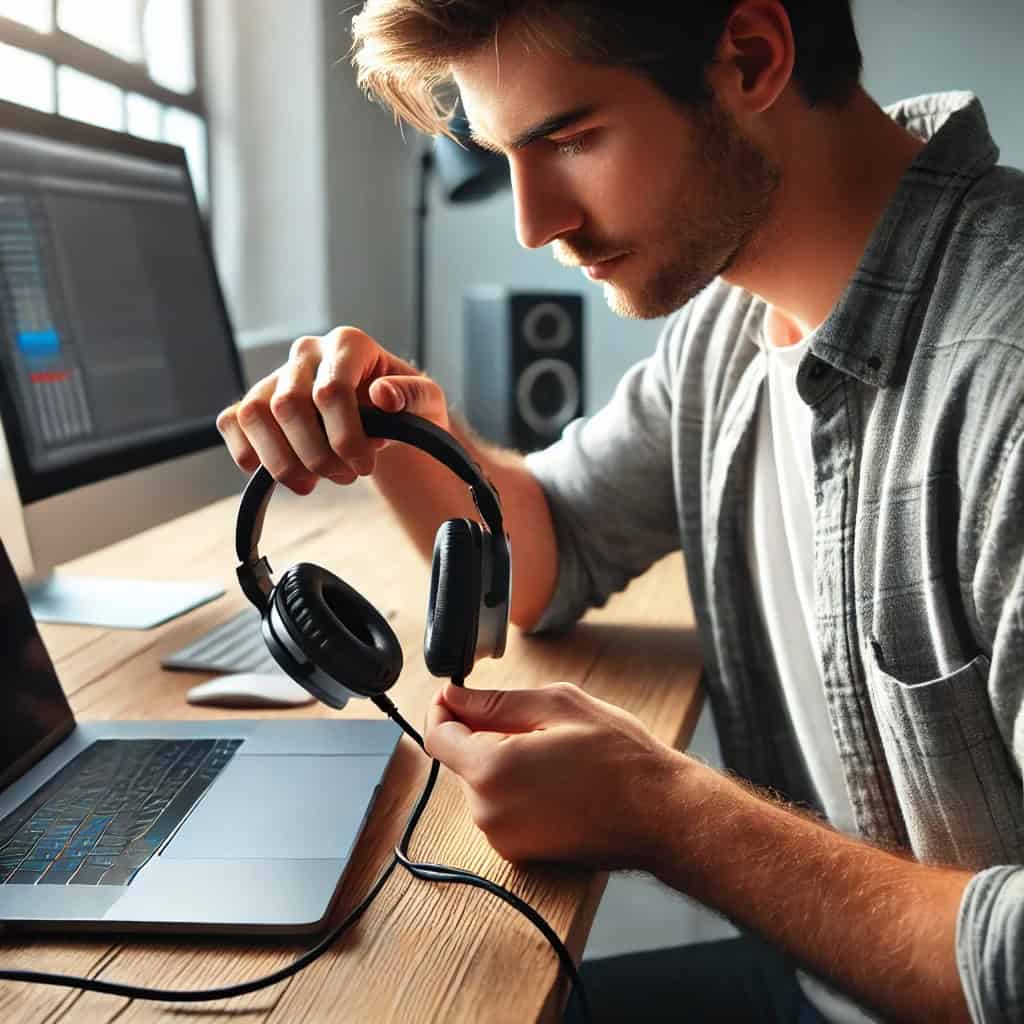
Jak podłączyć słuchawki do komputera przez USB?
Aby podłączyć słuchawki do komputera przez kabel USB zainstaluj sterowniki i skonfiguruj ustawienia systemowe.
Instalacja sterowników
- Podłącz słuchawki USB do komputera:
- Znajdź wolny port USB na komputerze (może to być port z przodu, z tyłu lub z boku, w zależności od typu komputera).
- Włóż wtyczkę USB słuchawek do portu.
- Automatyczna instalacja sterowników:
- W większości przypadków system operacyjny automatycznie rozpozna nowe urządzenie i zainstaluje niezbędne sterowniki. Powinieneś zobaczyć komunikat o instalacji sprzętu na pasku zadań.
- Poczekaj kilka chwil, aż proces instalacji zostanie zakończony.
- Ręczna instalacja sterowników:
- Jeśli system nie zainstaluje sterowników automatycznie, możesz je pobrać ze strony producenta słuchawek.
- Zainstaluj pobrane sterowniki, postępując zgodnie z instrukcjami wyświetlanymi na ekranie.
Ustawienia systemowe
- Otwórz ustawienia dźwięku:
- Kliknij prawym przyciskiem myszy na ikonę głośnika w prawym dolnym rogu ekranu.
- Wybierz opcję „Otwórz ustawienia dźwięku” (Windows 10) lub „Urządzenia do odtwarzania” (Windows 7).
- Wybierz urządzenie wyjściowe:
- W sekcji „Wybierz urządzenie wyjściowe” (Windows 10) lub w oknie „Dźwięk” (Windows 7) upewnij się, że Twoje słuchawki USB są wybrane jako domyślne urządzenie wyjściowe.
- Jeśli słuchawki nie są widoczne, sprawdź, czy są prawidłowo podłączone i czy sterowniki są zainstalowane.
- Dostosuj właściwości urządzenia:
- Kliknij „Właściwości urządzenia” obok listy urządzeń wyjściowych (Windows 10) lub „Właściwości” po wybraniu słuchawek (Windows 7).
- W zakładce „Poziomy” dostosuj głośność słuchawek oraz balans między lewą a prawą słuchawką.
- W zakładce „Zaawansowane” upewnij się, że masz wybrane odpowiednie formaty dźwięku, takie jak 24-bit, 48000 Hz (Jakość studyjna).
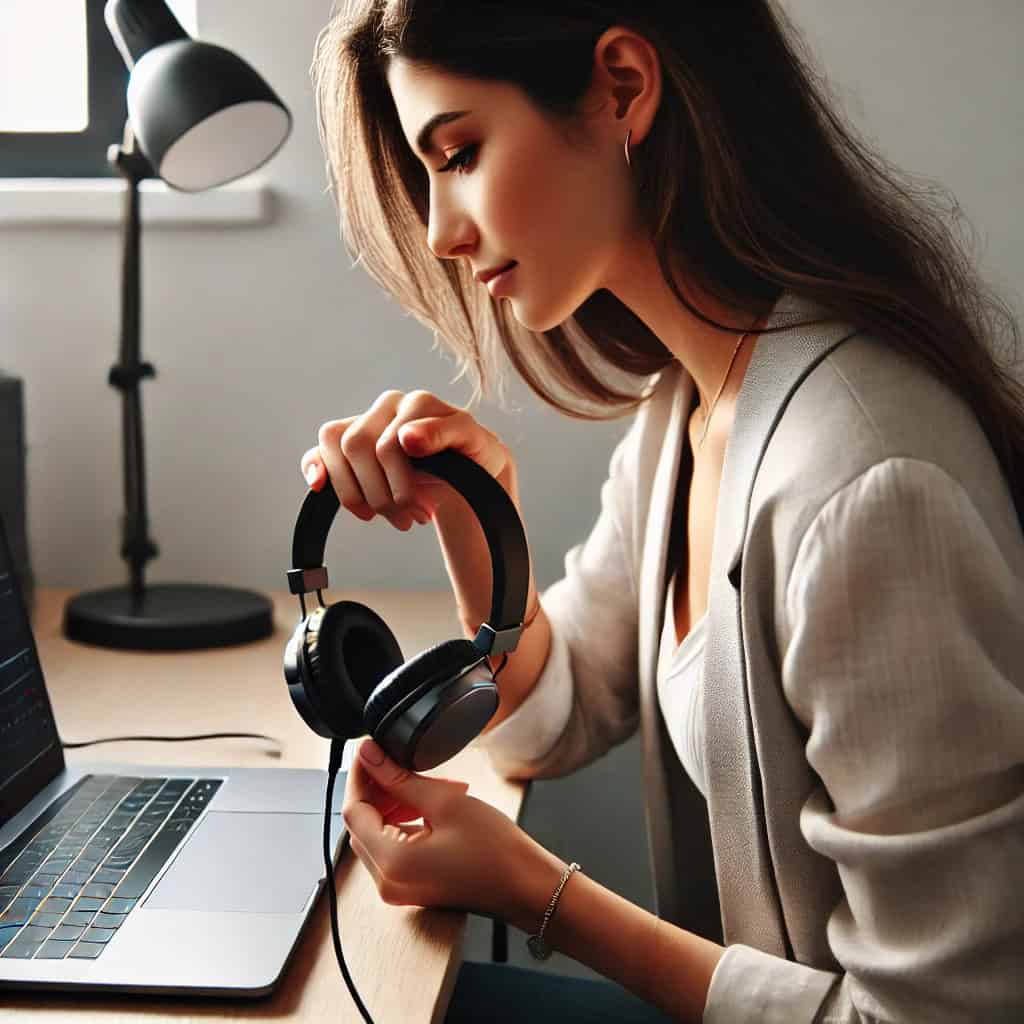
Jak podłączyć słuchawki bezprzewodowe do laptopa i komputera
Podłączanie słuchawek bezprzewodowych do komputera wymaga kilku dodatkowych kroków związanych z konfiguracją łączności bezprzewodowej.
Słuchawki Bluetooth
- Włącz tryb parowania na słuchawkach:
- Zazwyczaj wymaga to naciśnięcia i przytrzymania przycisku zasilania lub dedykowanego przycisku Bluetooth na słuchawkach, aż zacznie migać dioda sygnalizująca gotowość do parowania.
- Otwórz ustawienia Bluetooth na komputerze:
- Windows 10: Kliknij ikonę „Centrum akcji” w prawym dolnym rogu ekranu, a następnie wybierz „Bluetooth” i kliknij „Dodaj urządzenie Bluetooth”.
- Windows 7: Kliknij prawym przyciskiem myszy na ikonę Bluetooth w pasku zadań, wybierz „Dodaj urządzenie” i postępuj zgodnie z instrukcjami.
- Wybierz swoje słuchawki z listy dostępnych urządzeń:
- Po kilku sekundach słuchawki powinny pojawić się na liście dostępnych urządzeń Bluetooth. Wybierz je i postępuj zgodnie z instrukcjami wyświetlanymi na ekranie, aby zakończyć proces parowania.
Słuchawki RF
Podłączenie bazy nadawczej
- Podłącz bazę nadawczą do komputera:
- Baza nadawcza słuchawek RF zazwyczaj łączy się z komputerem za pomocą złącza jack 3.5 mm lub złącza USB. Podłącz odpowiedni kabel do odpowiedniego portu na komputerze.
- Włącz bazę nadawczą i słuchawki:
- Upewnij się, że baza nadawcza jest włączona i że słuchawki są naładowane i włączone. Zazwyczaj baza nadawcza i słuchawki automatycznie nawiązują połączenie.
Jeśli Twoje słuchawki mają mikrofon, przeczytaj artykuł o tym, jak podłączyć do komputera słuchawki z mikrofonem.
Rozwiązywanie najczęstszych problemów
Oto problemy, które najczęściej pojawiają się podczas podłączania słuchawek do komputera.
Brak dźwięku w słuchawkach
- Sprawdź połączenie:
- Upewnij się, że słuchawki są prawidłowo podłączone do odpowiedniego gniazda lub portu USB.
- W przypadku słuchawek bezprzewodowych sprawdź, czy są one prawidłowo sparowane z komputerem.
- Ustawienia dźwięku:
- Otwórz ustawienia dźwięku w systemie (Windows 10: „Otwórz ustawienia dźwięku”; Windows 7: „Urządzenia do odtwarzania”).
- Upewnij się, że słuchawki są wybrane jako domyślne urządzenie wyjściowe.
- Aktualizacja sterowników:
- Sprawdź, czy sterowniki audio są aktualne. Możesz to zrobić w Menedżerze urządzeń, klikając prawym przyciskiem myszy na urządzenie audio i wybierając „Aktualizuj sterownik”.
Jednostronny dźwięk
- Sprawdź połączenie:
- Upewnij się, że wtyczka słuchawek jest prawidłowo osadzona w gnieździe.
- Sprawdź, czy kabel słuchawek nie jest uszkodzony.
- Ustawienia balansu:
- Otwórz ustawienia dźwięku w systemie.
- W zakładce „Poziomy” lub „Właściwości urządzenia” sprawdź, czy balans dźwięku nie jest przesunięty na jedną stronę. Upewnij się, że suwak balansu jest ustawiony na środku.
- Test na innym urządzeniu:
- Podłącz słuchawki do innego urządzenia (np. smartfona) i sprawdź, czy problem występuje nadal. Jeśli tak, problem może leżeć w słuchawkach, a nie w komputerze.
Zakłócenia i szumy
- Sprawdź połączenie:
- Upewnij się, że wtyczka słuchawek jest prawidłowo podłączona i nie ma luzów.
- W przypadku słuchawek bezprzewodowych sprawdź, czy nie ma zakłóceń w połączeniu Bluetooth lub RF.
- Aktualizacja sterowników:
- Upewnij się, że sterowniki audio są aktualne. Możesz to zrobić w Menedżerze urządzeń.
- Zmiana portu:
- Spróbuj podłączyć słuchawki do innego portu USB lub innego gniazda audio na komputerze.
- Ograniczenie zakłóceń:
- Jeśli używasz słuchawek bezprzewodowych, upewnij się, że w pobliżu nie ma innych urządzeń, które mogą powodować zakłócenia (np. inne urządzenia Bluetooth, mikrofalówki).
Zobacz, jakie słuchawki do laptopa polecamy w 2026 roku.
Optymalizacja jakości dźwięku
Aby w pełni wykorzystać potencjał swoich słuchawek, warto zoptymalizować jakość dźwięku.
Ustawienia equalizera
- Dostęp do equalizera:
- Wiele aplikacji muzycznych, takich jak Spotify, iTunes czy odtwarzacze wideo, posiada wbudowany equalizer. Można go znaleźć w ustawieniach dźwięku danej aplikacji.
- W systemie Windows możesz również użyć wbudowanego equalizera. Kliknij prawym przyciskiem myszy na ikonę głośnika w pasku zadań, wybierz „Urządzenia do odtwarzania”, a następnie „Właściwości” wybranego urządzenia i zakładkę „Ulepszenia”.
- Dostosowanie ustawień:
- Equalizer pozwala na regulację różnych pasm częstotliwości dźwięku. Możesz podbić basy, tony średnie lub wysokie w zależności od własnych preferencji.
- Wybierz jeden z gotowych presetów (np. Rock, Jazz, Pop) lub dostosuj ustawienia ręcznie, przesuwając suwaki odpowiednich częstotliwości.
Zewnętrzne karty dźwiękowe
- Zalety zewnętrznych kart dźwiękowych:
- Zewnętrzne karty dźwiękowe mogą znacznie poprawić jakość dźwięku, zwłaszcza w porównaniu do wbudowanych kart dźwiękowych w laptopach czy komputerach stacjonarnych.
- Oferują lepszą izolację od zakłóceń elektronicznych, co przekłada się na czystszy dźwięk.
- Podłączenie i konfiguracja:
- Podłącz zewnętrzną kartę dźwiękową do komputera za pomocą portu USB.
- Zainstaluj sterowniki dostarczone przez producenta (zazwyczaj są dostępne na stronie internetowej producenta).
- Otwórz ustawienia dźwięku w systemie i wybierz zewnętrzną kartę dźwiękową jako domyślne urządzenie wyjściowe.
- Dostosowanie ustawień:
- Większość zewnętrznych kart dźwiękowych posiada własne oprogramowanie, które pozwala na dalszą konfigurację dźwięku, w tym ustawienia equalizera, wzmocnienia basów czy efekty dźwiękowe.
Jak podłączyć słuchawki do komputera i laptopa? – Podsumujmy
Chcąc podłączyć słuchawki przewodowe do laptopa i komputera, musisz znaleźć odpowiednie gniazdo. Słuchawki bezprzewodowe należy sparować przez Bluetooth lub użyć bazy nadawczej RF.
Ustawienia dźwięku w systemie operacyjnym pozwalają wybrać słuchawki jako domyślne urządzenie wyjściowe i wejściowe oraz dostosować poziomy dźwięku i balans.
Najczęstsze problemy z dźwiękiem można rozwiązać, sprawdzając połączenia, aktualizując sterowniki i dostosowując ustawienia systemowe.
Użycie equalizera, zewnętrznych kart dźwiękowych i specjalistycznych programów pozwala na dostosowanie dźwięku do indywidualnych preferencji.