

Zastanawiasz się, jak połączyć AirPods z komputerem i czy w ogóle da się to zrobić? Choć te słuchawki powstały z myślą o sprzęcie Apple, bez problemu działają także z Windowsem. Wystarczy wiedzieć, jak je poprawnie sparować. W tym poradniku znajdziesz proste instrukcje krok po kroku, dzięki którym szybko połączysz AirPods z laptopem lub komputerem stacjonarnym.
| Co warto wiedzieć | Szczegóły |
|---|---|
| AirPods można połączyć z komputerem z systemem Windows | Wystarczy, że komputer ma Bluetooth i obsługuje urządzenia audio |
| Komputery stacjonarne często nie mają Bluetooth | Można dokupić adapter USB, który umożliwia parowanie słuchawek |
| Tryb parowania AirPods włącza się przyciskiem z tyłu etui | Trzeba przytrzymać przycisk aż dioda zacznie migać na biało |
| AirPods pojawiają się w systemie jako urządzenie Bluetooth | W Windowsie znajdziesz je w zakładce „Bluetooth i inne urządzenia” |
| Po połączeniu warto ustawić AirPods jako domyślne słuchawki | Dzięki temu dźwięk i mikrofon będą działać bez problemów |
| Połączenie AirPods z MacBookiem jest najłatwiejsze | Zwłaszcza jeśli korzystasz z tego samego Apple ID |
Czy AirPods można połączyć z każdym komputerem?
AirPods da się podłączyć do większości komputerów, ale nie do wszystkich. Potrzebujesz dwóch podstawowych rzeczy: Bluetooth i systemu operacyjnego, który obsługuje połączenia bezprzewodowe ze słuchawkami. Jeśli Twój komputer ich nie ma, AirPods nie będą działać – przynajmniej nie od razu.
Minimalne wymagania techniczne
Bluetooth
AirPods łączą się z komputerem za pomocą technologii Bluetooth. Jeśli komputer nie ma wbudowanego modułu Bluetooth (co zdarza się zwłaszcza w starszych modelach stacjonarnych), trzeba dokupić zewnętrzny adapter na USB.
Obsługiwany system operacyjny
AirPods działają z:
- Windows 10 i 11
- MacOS (MacBook, iMac, Mac Mini)
Na starszych systemach, takich jak Windows 7 czy 8, połączenie może być trudniejsze, a niektóre funkcje (np. mikrofon) mogą nie działać prawidłowo.
Jak połączyć AirPods z laptopem z Windows 10/11
AirPods można bez problemu połączyć z większością laptopów z systemem Windows 10 lub 11. Proces wygląda podobnie jak w przypadku innych słuchawek Bluetooth.
Aby sparować AirPods z Windows, wykonaj następujące kroki:
1. Włącz tryb parowania
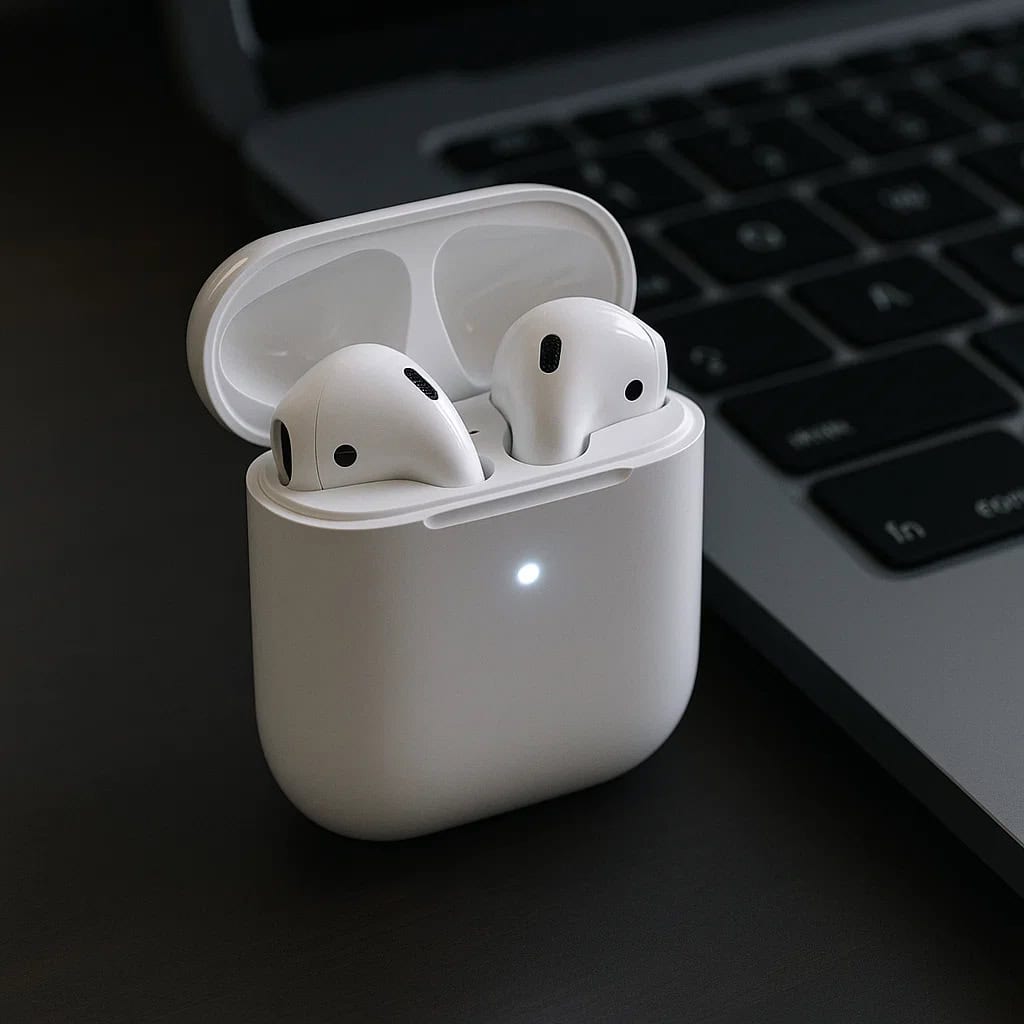
- Włóż AirPods do etui i otwórz jego pokrywę. W przypadku AirPods 4 oraz innych nowszych modeli procedura wygląda identycznie – otwórz pokrywę etui ładującego i przytrzymaj przycisk konfiguracji, aż dioda zacznie migać na biało.
- Przytrzymaj przycisk z tyłu etui (do momentu aż dioda zacznie migać na biało).
To oznacza, że AirPods są gotowe do połączenia z nowym urządzeniem.
2. Otwórz ustawienia Bluetooth
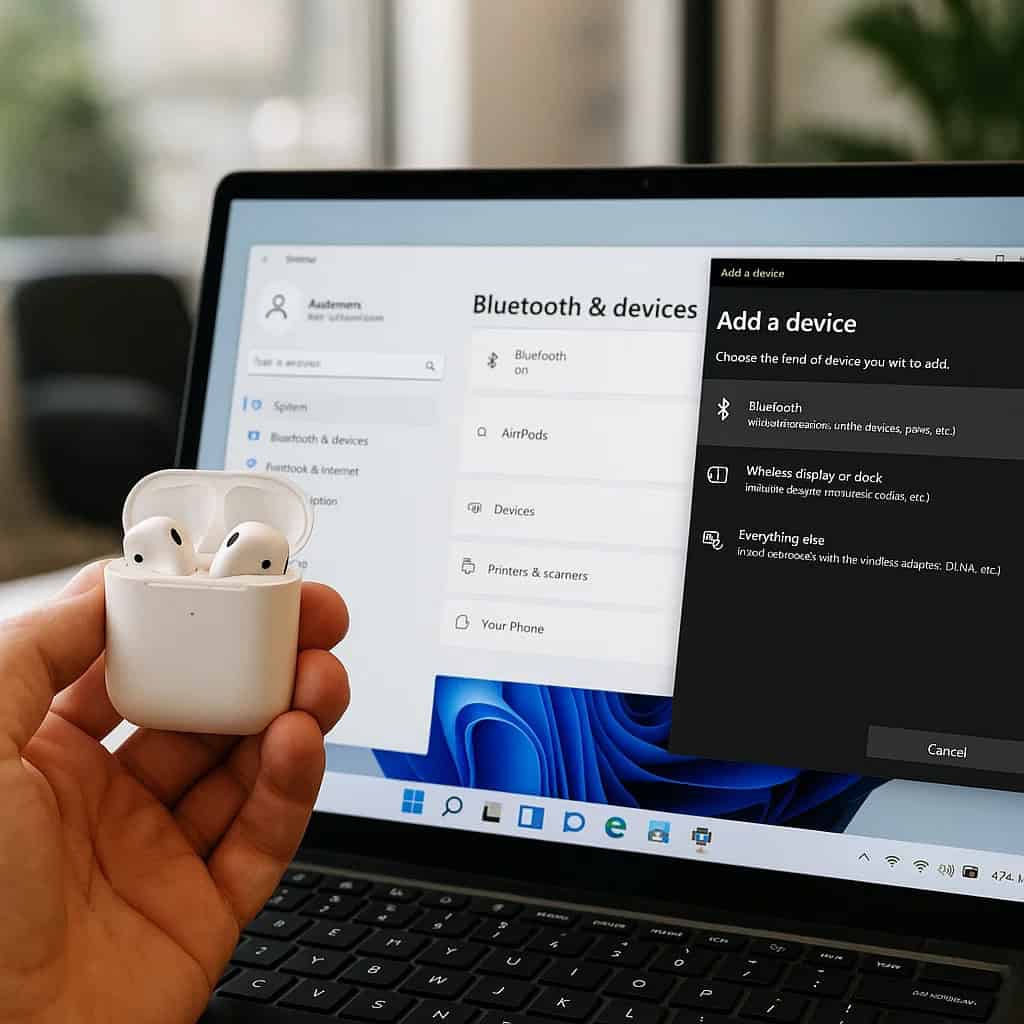
- Kliknij ikonę Start i przejdź do Ustawienia > Urządzenia > Bluetooth i inne urządzenia.
- Włącz Bluetooth (jeśli jest wyłączony).
- Kliknij Dodaj urządzenie Bluetooth lub inne i wybierz Bluetooth z listy.
Wybierz słuchawki z listy
Po chwili na liście dostępnych urządzeń pojawią się Twoje AirPods. Kliknij nazwę słuchawek, aby rozpocząć łączenie.
Potwierdź połączenie
Windows poinformuje Cię, że urządzenie zostało połączone. Od tego momentu możesz używać AirPods do słuchania muzyki, rozmów i innych dźwięków z komputera.
Obejrzyj ranking słuchawek do laptopa.
Jak połączyć AirPods z komputerem stacjonarnym bez Bluetooth?
Wiele komputerów stacjonarnych, zwłaszcza starszych modeli, nie ma wbudowanego modułu Bluetooth. To jednak nie oznacza, że nie da się podłączyć AirPods. Wystarczy dokupić odpowiedni adapter i postępować zgodnie z prostą instrukcją.
Co zrobić, gdy komputer nie ma modułu Bluetooth
Jeśli komputer nie ma modułu Bluetooth możesz skorzystać z wewnętrznej karty albo zewnętrznego adaptera.
- Wewnętrzna karta Bluetooth – montowana bezpośrednio na płycie głównej. To rozwiązanie dla osób zaznajomionych ze sprzętem komputerowym.
- Zewnętrzny adapter Bluetooth USB – najprostsze i najczęściej wybierane rozwiązanie. Wystarczy wpiąć go do portu USB i komputer zyskuje możliwość łączenia się ze słuchawkami bezprzewodowymi.
Jaki adapter Bluetooth wybrać do AirPods?
Wybierając adapter, upewnij się, że:
- Obsługuje Bluetooth minimum 4.0, a najlepiej 5.0 lub nowszy.
- Jest kompatybilny z Windows 10 lub 11.
- Ma dobre opinie pod kątem działania ze słuchawkami i mikrofonem.
- Nie wymaga dodatkowych sterowników (tzw. plug & play).
Jak podłączyć AirPods przez adapter USB?
Aby odłączyć AirPods przez adapter USB, wykonaj następujące kroki:
1. Zainstaluj adapter
- Włóż adapter do wolnego portu USB
- Poczekaj, aż system go automatycznie rozpozna i zainstaluje
- W niektórych przypadkach może być wymagane pobranie sterowników z oficjalnej strony producenta
2. Sparuj urządzenia
- Włącz tryb parowania na AirPods (przytrzymaj przycisk na etui, aż dioda zacznie migać na biało)
- Przejdź do Ustawienia > Urządzenia > Bluetooth i inne urządzenia
- Kliknij Dodaj urządzenie Bluetooth i wybierz swoje AirPods z listy
3. Ustaw dźwięk
Po połączeniu przejdź do Panelu sterowania > Dźwięk lub Ustawienia > System > Dźwięk i:
- Wybierz AirPods jako domyślne urządzenie wyjścia (słuchawki).
- Wybierz AirPods jako domyślne urządzenie wejścia (mikrofon), jeśli chcesz z niego korzystać.
- Dzięki adapterowi Bluetooth nawet starszy komputer stacjonarny może bez problemu współpracować z AirPods.
Jak połączyć AirPods z komputerem Mac
Jeśli korzystasz z komputera Apple, połączenie z AirPods jest jeszcze prostsze niż w przypadku Windowsa. W zależności od tego, czy używasz tego samego Apple ID na obu urządzeniach, AirPods mogą połączyć się automatycznie lub będą wymagały ręcznego sparowania.
Automatyczne połączenie przez Apple ID
Jeśli masz AirPods połączone z iPhonem lub iPadem, a na komputerze Mac jesteś zalogowany na to samo konto Apple ID, słuchawki mogą automatycznie przełączyć się na Maca, gdy zaczniesz z niego korzystać.
Ta funkcja będzie działać jeśli:
- AirPods są sparowane z Twoim Apple ID.
- Na Macu włączono Handoff i Bluetooth.
- Używasz macOS Catalina lub nowszego.
- Komputer Mac jest stosunkowo nowy (modele sprzed 2015 roku mogą nie obsługiwać tej funkcji).
Jeśli wszystko jest skonfigurowane poprawnie, wystarczy otworzyć etui AirPods lub AirPods pro obok MacBooka, a na ekranie pojawi się komunikat z propozycją połączenia.
Ręczne parowanie AirPods z MacBookiem
Jeśli automatyczne połączenie nie działa lub używasz innych Apple ID na urządzeniach, możesz szybko połączyć AirPods ręcznie.
1. Otwieranie ustawień Bluetooth
- Kliknij ikonę Apple w lewym górnym rogu.
- Przejdź do Ustawienia systemowe (lub Preferencje systemowe w starszych wersjach).
- Wybierz zakładkę Bluetooth.
- Upewnij się, że funkcja Bluetooth jest włączona.
2. Przycisk parowania na etui
- Włóż AirPods do etui i otwórz pokrywkę.
- Naciśnij i przytrzymaj przycisk z tyłu etui, aż dioda zacznie migać na biało.
- AirPods przejdą w tryb parowania i powinny pojawić się na liście urządzeń w ustawieniach Bluetooth.
3. Wybór urządzenia i połączenie
- W ustawieniach Bluetooth na Macu wybierz swoje AirPods z listy dostępnych urządzeń.
- Kliknij Połącz.
- Po kilku sekundach słuchawki powinny być gotowe do użycia.
Po sparowaniu AirPods będą automatycznie łączyć się z Twoim MacBookiem, gdy tylko je włożysz do uszu i komputer będzie aktywny.
Zobacz też jak połączyć AirPods z Androidem.
Najczęstsze problemy z podłączaniem AirPods do komputera i laptopa
Choć podłączanie AirPods do komputera i laptopa zwykle przebiega sprawnie, czasem coś idzie nie tak. Poniżej znajdziesz najczęstsze problemy zgłaszane przez użytkowników oraz szybkie sposoby, jak je rozwiązać.
1. AirPods nie łączą się z komputerem
Najczęstsze przyczyny:
- Bluetooth jest wyłączony.
- AirPods nie są w trybie parowania.
- Komputer ma problem ze sterownikami.
Rozwiązania:
- Upewnij się, że funkcja Bluetooth jest włączona w ustawieniach systemowych.
- Sprawdź, czy AirPods są w trybie parowania (dioda na etui miga na biało).
- Uruchom ponownie komputer i spróbuj ponownie nawiązać połączenie.
- W przypadku Windows: odinstaluj i zainstaluj ponownie sterowniki Bluetooth w Menedżerze urządzeń.
2. Mikrofon AirPods nie działa
Po podłączeniu AirPods dźwięk działa, ale mikrofon nie? Może to być kwestia ustawień.
Co sprawdzić:
- Przejdź do Ustawienia > System > Dźwięk > Wejście i wybierz AirPods jako mikrofon.
- W Panelu sterowania > Dźwięk > Nagrywanie kliknij AirPods i ustaw jako domyślne urządzenie.
- Jeśli AirPods pokazują się jako „Hands-Free AG Audio” i „Stereo”, wybierz opcję „Hands-Free” jako mikrofon, ale pamiętaj – wtedy dźwięk może być gorszej jakości.
3. Jakość dźwięku jest słaba
Częsty problem w systemie Windows to przestawienie trybu na tzw. „Hands-Free”, który daje słaby dźwięk mono.
Rozwiązanie:
- Otwórz Panel sterowania > Dźwięk > Odtwarzanie.
- Znajdź AirPods i wybierz wersję oznaczoną jako „Stereo”, a nie „Hands-Free AG Audio”.
- Ustaw ją jako domyślną.
- Jeśli musisz korzystać z mikrofonu, pogódź się z niższą jakością lub zainwestuj w osobny mikrofon.
4. AirPods rozłączają się
AirPods mogą tracić połączenie, jeśli:
- Komputer przechodzi w stan uśpienia.
- Bluetooth na chwilę się resetuje.
- inne urządzenie próbuje przejąć połączenie (np. iPhone).
Co możesz zrobić:
- Wyłącz automatyczne przełączanie urządzeń w ustawieniach iCloud (jeśli używasz Apple ID).
- Odłącz inne urządzenia Bluetooth, które mogą zakłócać połączenie.
- Zaktualizuj sterowniki Bluetooth w systemie Windows.
- W ostateczności – usuń AirPods z listy sparowanych urządzeń i sparuj je ponownie.
5. Komputer nie widzi AirPods
Jeśli komputer nie widzi AirPods podczas próby parowania:
- Upewnij się, że słuchawki są w trybie parowania (dioda miga na biało).
- Zrestartuj Bluetooth lub cały komputer.
- Usuń stare wpisy AirPods z listy urządzeń (jeśli wcześniej były połączone).
- Spróbuj podłączyć słuchawki do innego urządzenia – jeśli też nie działa, może to być problem ze słuchawkami, nie komputerem.
Dodatkowe funkcje i ograniczenia AirPods na komputerze
Słuchawki AirPods są stworzone głównie z myślą o ekosystemie Apple, dlatego nie wszystkie funkcje działają w pełni, gdy korzystasz z nich na komputerze z Windowsem. Niemniej jednak wiele rzeczy da się obejść lub zastąpić innymi rozwiązaniami.
Czy działa Siri na komputerze?
Nie, Siri nie działa na komputerach z systemem Windows. Funkcja Siri została stworzona z myślą o systemie iOS i nie działa poza urządzeniami Apple.
Jeśli używasz MacBooka z macOS, możesz korzystać z Siri, ale nie aktywujesz jej za pomocą samego dotknięcia słuchawki. Musisz uruchomić Siri manualnie lub głosowo, jeśli masz włączoną funkcję „Hej Siri”.
W skrócie:
- Na Windowsie: Siri nie działa.
- Na Macu: działa, ale nie aktywujesz jej tak łatwo, jak na iPhonie.
Jak sprawdzić poziom baterii AirPods na PC?
Windows niestety nie oferuje domyślnej funkcji pokazywania stanu baterii urządzeń Bluetooth takich jak AirPods.
Możliwe obejścia:
- Zainstaluj aplikację taką jak Bluetooth Battery Monitor lub BatteryBar.
- Użyj oprogramowania dostarczonego z adapterem Bluetooth (niektóre modele pokazują stan baterii).
- Najprościej: sprawdź poziom baterii na telefonie, jeśli masz iPhone’a – wystarczy otworzyć etui obok ekranu.
Na Macu sprawa jest prostsza – wystarczy kliknąć ikonę Bluetooth na pasku menu i najechać na AirPods, by zobaczyć poziom naładowania.
Jak sterować głośnością AirPods bez iPhone’a?
Apple AirPods nie mają fizycznych przycisków głośności, dlatego na komputerze sterujesz nimi w inny sposób:
- Na Windowsie: użyj klawiatury lub ikony głośnika w pasku zadań.
- Na Macu: reguluj głośność klawiszami funkcyjnymi lub w menu systemowym.
- Jeśli używasz AirPods Pro lub AirPods (3. generacji), możesz przesunąć palcem po trzonku słuchawki, by zmienić głośność – ta funkcja działa tylko, jeśli system obsługuje gesty
W praktyce, najwygodniej zmieniać głośność bezpośrednio z poziomu systemu operacyjnego. Na komputerze nie ma możliwości przypisania gestów lub funkcji do dotknięcia słuchawek – tak jak na iPhonie.
Jak połączyć AirPods z laptopem i komputerem? Podsumujmy
Połączenie AirPods z komputerem lub laptopem nie jest trudne – trzeba tylko wiedzieć, od czego zacząć. Jeśli masz Bluetooth i aktualny system operacyjny, wystarczy kilka kliknięć, by cieszyć się bezprzewodowym dźwiękiem także poza ekosystemem Apple.
Nawet jeśli nie korzystasz z iPhone’a, Apple AirPods mogą być świetnymi słuchawkami do komputera. Wystarczy chwila konfiguracji, by działały tak, jak tego oczekujesz.