

Masz telefon z Androidem i zastanawiasz się, czy AirPodsy będą z nim działać? A może już je masz, ale nie jesteś pewien / pewna, co właściwie zyskujesz, a co tracisz, używając ich bez iPhone’a?
W tym artykule rozwiejemy Twoje wątpliwości. Dowiesz się, czy AirPods faktycznie działają z Androidem, jak wygląda proces łączenia, które funkcje są dostępne, a czego zabraknie. Na końcu pomożemy Ci zdecydować: czy warto je kupić, czy lepiej postawić na coś lepiej dopasowanego do Androida.
| Funkcja lub cecha | Jak to działa na Androidzie? |
|---|---|
| Połączenie Bluetooth | Działa bez problemu, wystarczy standardowe parowanie. |
| Jakość dźwięku | Dobra, ale może być niższa niż na iPhonie przez ograniczenia kodeka AAC. |
| Mikrofon | Działa poprawnie w rozmowach i aplikacjach. |
| Redukcja szumów (ANC) | Działa w modelach Pro i Max bez dodatkowych ustawień. |
| Automatyczne pauzowanie | Niedostępne. Telefon nie reaguje na wyjęcie słuchawki z ucha. |
| Poziom baterii | Nie wyświetla się systemowo. Potrzebna zewnętrzna aplikacja. |
| Sterowanie dotykowe | Działa podstawowo (np. stuknięcia), ale brak możliwości konfiguracji. |
| Obsługa asystenta głosowego | Siri nie działa, ale można ręcznie wywołać Asystenta Google (zależnie od modelu słuchawek). |
| Aktualizacje oprogramowania | Niemożliwe do wykonania z poziomu Androida. |
| Przełączanie między urządzeniami | Działa tylko ręcznie – brak automatycznej synchronizacji między urządzeniami. |
Czy AirPods działają z Androidem?
AirPods działają z Androidem i to bez większych problemów. Mimo że zostały stworzone z myślą o użytkownikach iPhone’ów, to są to wciąż słuchawki Bluetooth, które bez trudu połączysz z dowolnym smartfonem z Androidem.
Możesz bez problemu używać ich do słuchania muzyki, podcastów, oglądania filmów czy prowadzenia rozmów telefonicznych. Wystarczy standardowe parowanie przez ustawienia Bluetooth w telefonie. Nie potrzebujesz do tego żadnych aplikacji Apple ani konta iCloud.
Ale… (bo zawsze jest jakieś „ale”) musisz mieć świadomość, że AirPodsy nie oferują na Androidzie wszystkich funkcji, które mają w połączeniu z urządzeniami Apple. Nie zadziała np. automatyczne pauzowanie muzyki po wyjęciu z ucha, sprawdzanie poziomu baterii czy asystent głosowy Siri. O tym wszystkim opowiemy za chwilę.
Jeśli więc pytasz, czy da się ich używać z Androidem , odpowiedź brzmi: tak, jak najbardziej. Ale jeśli pytasz, czy to będzie takie samo doświadczenie jak na iPhonie – nie do końca.
AirPodsy to słuchawki Apple, które zdobyły ogromną popularność wśród użytkowników na całym świecie, nie tylko tych korzystających z iPhone’ów.

Jak połączyć AirPods z Androidem?
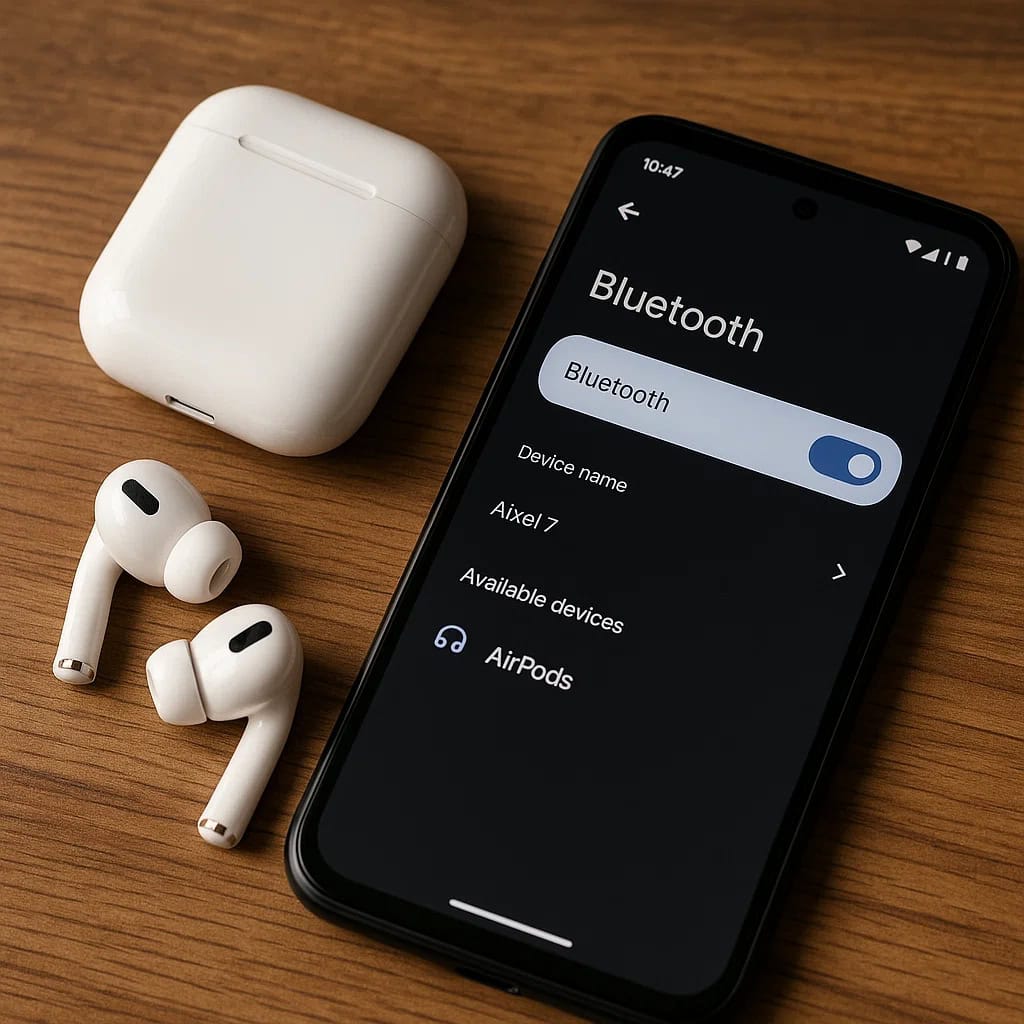
Jeśli masz telefon z Androidem i chcesz połączyć go z AirPodsami, nie potrzebujesz żadnych dodatkowych aplikacji ani specjalnych ustawień. Wystarczy podstawowe menu Bluetooth w Twoim smartfonie. Proces wygląda bardzo podobnie jak w przypadku każdej innej pary słuchawek bezprzewodowych.
Jak połączyć AirPods z Androidem? Instrukcja krok po kroku
Aby połączyć AirPods z Androidem:
- Otwórz etui z AirPodsami, ale nie wyjmuj słuchawek.
- Na tyle etui znajdziesz mały przycisk – naciśnij go i przytrzymaj przez kilka sekund, aż zacznie migać biała dioda. To znak, że słuchawki są w trybie parowania.
- Weź telefon z Androidem i przejdź do ustawień Bluetooth.
- Włącz Bluetooth (jeśli nie jest włączony) i poczekaj, aż telefon wyszuka dostępne urządzenia.
- Na liście powinny pojawić się Twoje AirPodsy – zwykle pod nazwą „AirPods” lub „[Twoje imię]’s AirPods”.
- Kliknij na nazwę słuchawek i zaakceptuj połączenie.
To wszystko. Od tej pory AirPodsy będą działać jak każde inne bezprzewodowe słuchawki Bluetooth. Możesz ich używać do słuchania muzyki, rozmów telefonicznych czy oglądania filmów.
Nie musisz instalować żadnej aplikacji Apple ani logować się na konto iCloud. Proces parowania jest szybki, prosty i jednorazowy – przy kolejnych połączeniach słuchawki będą łączyć się automatycznie, o ile są w zasięgu i mają wystarczającą baterię.
Proces parowania słuchawek AirPods z urządzeniem z systemem Android jest prosty i nie wymaga aplikacji Apple.
Potrzebujesz instrukcji dla innych modeli? Sprawdź nasz poradnik o parowaniu słuchawek z telefonem.
Co działa, a co nie? Funkcje AirPods na Androidzie
Słuchwki AirPods da się bez problemu połączyć z telefonem z systemem Androidem, ale nie wszystkie funkcje będą działać tak samo jak na iPhonie. Warto wiedzieć, czego możesz się spodziewać po podłączeniu ich do telefonu z systemem Google i co może Cię zaskoczyć.
Co działa bez problemu
Kiedy połączysz AirPods z Androidem, możesz korzystać z funkcji takich jak:
- Odtwarzanie dźwięku – AirPodsy bez trudu odtwarzają muzykę, podcasty i inne dźwięki z Twojego telefonu. Nie ma żadnych opóźnień czy problemów z synchronizacją. Jakość dźwięku również pozostaje na wysokim poziomie, choć może się minimalnie różnić od tej na iPhonie (o tym więcej w kolejnej części).
- Rozmowy telefoniczne – Możesz swobodnie prowadzić rozmowy przez AirPodsy. Dźwięk jest czysty, a mikrofony działają prawidłowo. Nie trzeba niczego konfigurować.
- Mikrofon – Wbudowany mikrofon działa bez zarzutu zarówno w połączeniach telefonicznych, jak i w komunikatorach (np. WhatsApp, Messenger, Zoom).
- Redukcja szumów (ANC w wersji Pro) – Jeśli używasz AirPods Pro lub AirPods Max, aktywna redukcja szumów (hałasu) również działa na Androidzie. Nie ma potrzeby korzystania z aplikacji Apple. ANC włącza się domyślnie, chyba że ją ręcznie wyłączysz przyciskiem (w przypadku AirPods Max) lub gestem (AirPods Pro).
Czego brakuje na Androidzie
Po połączeniu AirPods z Androidem niektóre funkcje będą niedostępne.
- Automatyczne pauzowanie po wyjęciu z ucha – Na iPhonie muzyka zatrzymuje się automatycznie, gdy wyjmiesz jedną słuchawkę z ucha. Na Androidzie ta funkcja nie działa, bo telefon nie odczytuje danych z czujników optycznych AirPodsów.
- Sprawdzanie poziomu baterii – Android nie pokazuje na pasku stanu poziomu baterii AirPodsów. Można to obejść za pomocą zewnętrznych aplikacji, ale nie jest to wbudowana funkcja systemu.
- Szybkie przełączanie między urządzeniami Apple – Jeśli masz więcej sprzętów Apple, AirPodsy same przełączają się między nimi w zależności od tego, z czego aktualnie korzystasz. Android tego nie obsługuje – trzeba ręcznie łączyć i rozłączać urządzenia.
- Konfiguracja przez iCloud – Nie zalogujesz się do iCloud na Androidzie, więc nie skonfigurujesz AirPodsów z użyciem typowego ekosystemu Apple. Oznacza to m.in. brak integracji z Find My i brak aktualizacji oprogramowania słuchawek.
- „Hey Siri” – Funkcja przywoływania Siri głosem nie działa na Androidzie. Możesz natomiast używać Asystenta Google, ale tylko jeśli przypiszesz go do gestu (np. stuknięcia) i słuchawki to obsługują.
Czy jakość dźwięku AirPods na telefonie z systemem Android jest taka sama?
Dla wielu osób różnica może być niezauważalna, ale jeśli masz bardziej wyczulony słuch lub zależy Ci na maksymalnej jakości dźwięku, warto wiedzieć, co może się zmienić.
Jak brzmią AirPodsy na Androidzie?
Na pierwszy odsłuch bardzo dobrze. Dźwięk jest czysty, zrównoważony, a scena dźwiękowa dość przestrzenna jak na słuchawki dokanałowe czy douszne. AirPodsy dobrze radzą sobie z codziennym słuchaniem muzyki, podcastów czy oglądaniem filmów, niezależnie od systemu operacyjnego.
Ale…
AirPodsy są zoptymalizowane pod kątem kodeka AAC, który jest domyślnie wspierany przez iOS. Android również obsługuje AAC, ale jego implementacja może się różnić w zależności od modelu telefonu. W praktyce może to prowadzić do:
- delikatnego pogorszenia jakości dźwięku
- większego opóźnienia (np. w grach lub wideo),
- czasami niestabilnego połączenia audio.
W niektórych modelach telefonów Android może wymusić użycie starszego kodeka SBC zamiast AAC, co oznacza niższą jakość transmisji i gorsze brzmienie, szczególnie w wyższych partiach dźwięku.
Porównanie z iPhonem
Na iPhonie AirPodsy wykorzystują pełnię swoich możliwości. Łączą się natywnie przez AAC, mają perfekcyjną synchronizację, a wszystkie funkcje audio działają bez zarzutu. Na Androidzie nadal możesz cieszyć się dobrym dźwiękiem, ale nie będzie to dokładnie ten sam poziom integracji i brzmienia.
Jeśli nie jesteś audiofilem, prawdopodobnie nawet nie zauważysz różnicy. Ale jeśli masz wyczulone ucho albo słuchasz muzyki w wysokiej jakości (np. FLAC, streaming Hi-Fi), AirPodsy na Androidzie mogą wypaść przeciętnie w porównaniu do słuchawek zaprojektowanych stricte z myślą o Androidzie.
Czy da się sprawdzić poziom baterii AirPods na Androidzie?
Jeśli korzystasz z AirPodsów na iPhonie, poziom baterii słuchawek i etui ładującego wyświetla się automatycznie – w widżecie, na ekranie blokady albo przy otwieraniu etui. Niestety, na Androidzie tak to nie działa.
Android sam z siebie nie pokazuje dokładnego stanu naładowania AirPodsów. Oznacza to, że nie zobaczysz, czy zostało Ci 80%, 30% czy może już tylko kilka minut słuchania.
Jak sprawdzić poziom baterii AirPods na Androidzie?
Aby sprawdzić poziom baterii AirPods, skorzystaj z jednej z darmowych aplikacji dostępnych w Google Play.
- MaterialPods – Aplikacja pokazuje poziom baterii każdej ze słuchawek oraz etui. Działa w tle i można ustawić powiadomienia o niskim stanie baterii. Ma minimalistyczny wygląd i nie wymaga dostępu do konta Apple.
- AirBattery – To jedna z najpopularniejszych aplikacji tego typu. Obsługuje wiele modeli AirPods, w tym wersje Pro i Max. Dodatkowo pozwala wyświetlać okienko z poziomem baterii po otwarciu etui – podobnie jak na iPhonie.
- PodsBattery – Lekka aplikacja, która oferuje dokładne odczyty poziomu baterii i szybkie powiadomienia. Interfejs jest prosty, ale spełnia swoje zadanie.
Wszystkie te aplikacje działają dobrze z większością modeli AirPods, choć w przypadku starszych telefonów lub mniej popularnych wersji Androida mogą pojawić się drobne niedokładności. Warto przetestować i wybrać tę, która najlepiej działa na Twoim urządzeniu.
Czy warto kupić AirPods mając Androida?
To zależy. AirPodsy mogą działać z Androidem i robią to całkiem nieźle, ale trzeba wiedzieć, co się zyskuje, a co traci. Jeśli kupujesz je z konkretnymi oczekiwaniami, warto dobrze przemyśleć, czy to właśnie ten model będzie dla Ciebie najlepszy.
Plusy
- Dobra jakość dźwięku – szczególnie w codziennym użytkowaniu.
- Świetny design i bardzo wygodna konstrukcja.
- Stabilne połączenie Bluetooth i szybkie parowanie.
- ANC i tryb transparentny (w modelach Pro) działają również na Androidzie.
- Mikrofon dobrze sprawdza się w rozmowach.
Minusy
- Brak dostępu do części funkcji (np. automatycznego pauzowania, asystenta głosowego Siri, przełączania między urządzeniami).
- Brak natywnego podglądu poziomu baterii.
- Słabsza integracja z systemem Android niż w przypadku słuchawek zaprojektowanych specjalnie pod ten system.
- Potencjalna utrata jakości dźwięku (np. przy braku wsparcia dla AAC).
Kiedy warto korzystać ze słuchawek AirPods z urządzeniem Android?
Jeśli lubisz design Apple, chcesz korzystać z jednych słuchawek na wielu urządzeniach (np. masz iPada albo MacBooka oprócz telefonu z Androidem) i zależy Ci na wygodzie, AirPodsy mogą być dobrym wyborem. Działają stabilnie, mają przyzwoitą jakość dźwięku i są wyjątkowo lekkie.
Ale jeśli szukasz słuchawek, które w pełni wykorzystają możliwości Androida, oferują więcej opcji personalizacji, lepsze kodeki audio czy natywną obsługę Google Assistant, możesz chcieć rozejrzeć się za alternatywami. W tej cenie znajdziesz wiele modeli, które oferują więcej funkcji i lepszą integrację z Androidem.
Lepsze alternatywy dla Androida
Jeśli zależy Ci na wygodzie, pełnej funkcjonalności i jak najlepszej jakości dźwięku, rozważ zakup słuchawek zaprojektowanych z myślą o użytkownikach Androida. Wiele modeli oferuje lepszą integrację z systemem, większe możliwości personalizacji i wsparcie dla zaawansowanych kodeków audio.
Przygotowaliśmy dla Ciebie ranking słuchawek do smartfona, w którym znajdziesz polecane modele w różnych przedziałach cenowych i z różnymi funkcjami w tym także świetne alternatywy dla AirPodsów.
Czy AirPods działają z Androidem? Podsumujmy
AirPods da się połączyć z Androidem i to całkiem sprawnie. Dźwięk jest dobry, połączenie stabilne, a codzienne użytkowanie nie sprawia większych problemów. Ale trzeba pamiętać, że to słuchawki stworzone z myślą o iOS i na Androidzie po prostu nie wykorzystasz ich pełnego potencjału.
Brakuje automatycznego pauzowania, dokładnego podglądu baterii czy głębszej integracji z systemem. Dla jednych to drobne niedogodności, dla innych to powód, by poszukać czegoś bardziej dopasowanego.
Jeśli kierujesz się wygodą, designem i masz już inne sprzęty Apple, AirPodsy mogą być dobrym wyborem. Ale jeśli chcesz maksymalnie wykorzystać swój telefon z Androidem, lepszą opcją będą słuchawki zaprojektowane specjalnie z myślą o tym systemie.
W skrócie: AirPodsy z Androidem działają. Pytanie tylko, czy działają wystarczająco dobrze dla Ciebie.