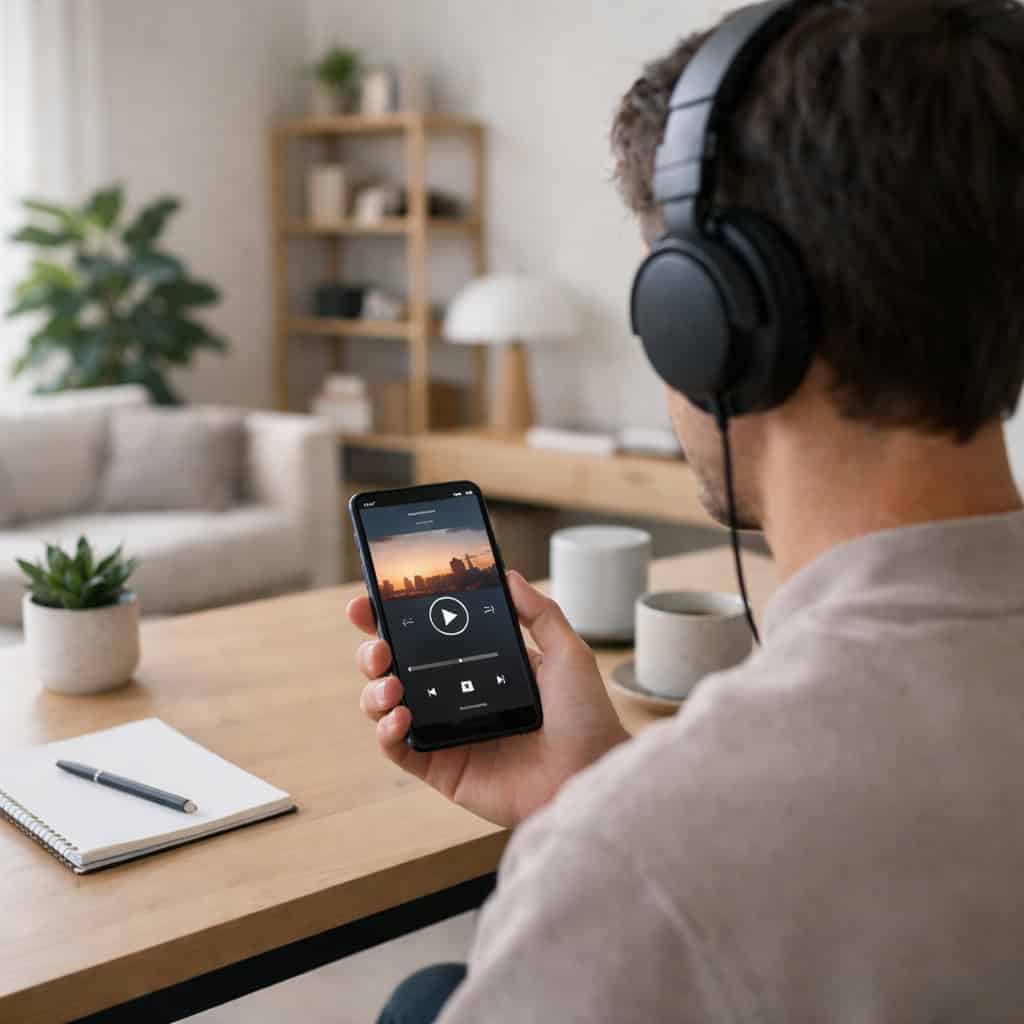



Zastanawiasz się, jak włączyć i wyłączyć asystenta Google w słuchawkach? Nie jesteś sam. Wielu użytkowników napotyka trudności z konfiguracją tej funkcji na swoich urządzeniach. Bez względu na to, czy chcesz korzystać z wygody, jaką oferuje asystent Google, czy też potrzebujesz przerwy od jego usług, nasz przewodnik pomoże Ci krok po kroku.
| Temat | Informacja |
|---|---|
| Sprawdzanie, czy słuchawki obsługują asystenta | Informacje o kompatybilności można znaleźć w specyfikacji technicznej słuchawek, instrukcji obsługi lub na stronie producenta. |
| Aplikacje wymagane do korzystania z asystenta Google | Należy zainstalować aplikację Google oraz, w niektórych przypadkach, dodatkową aplikację producenta słuchawek. |
| Włączenie asystenta Google na słuchawkach bezprzewodowych | Połącz słuchawki z telefonem, uruchom aplikację Google, skonfiguruj asystenta Google, a następnie przetestuj działanie asystenta. |
| Włączenie asystenta Google na słuchawkach przewodowych | Podłącz słuchawki do telefonu, uruchom aplikację Google, skonfiguruj asystenta Google, a następnie przetestuj działanie asystenta. |
| Tymczasowe wyłączenie asystenta Google | Można tymczasowo wyłączyć asystenta poprzez wyłączenie mikrofonu na słuchawkach lub w ustawieniach aplikacji Google. |
| Personalizacja głosu | Aby nauczyć asystenta Google rozpoznawać głos, należy przeprowadzić konfigurację w aplikacji Google, nagrać próbki głosu i dostosować ustawienia personalizacji głosu. |
| Całkowite wyłączenie asystenta Google | Aby całkowicie wyłączyć asystenta Google, należy dezaktywować go w aplikacji Google, wyłączyć funkcję asystenta w ustawieniach telefonu oraz, opcjonalnie, usunąć asystenta Google i zresetować ustawienia słuchawek. |
| Problemy z działaniem asystenta Google | Problemy mogą wynikać z nieaktualnego oprogramowania, braku połączenia z internetem lub problemów z mikrofonem. Rozwiązania obejmują aktualizację oprogramowania, sprawdzenie połączenia internetowego i testowanie mikrofonu. |
Jak włączyć asystenta Google w słuchawkach bezprzewodowych?
Aby włączyć asystenta Google w słuchawkach bezprzewodowych, wykonaj następujących 5 kroków:
1. Pobierz aplikację Asystenta Google
Pobierze aplikację Asystenta Google z Google Play Store (dla systemu Androida w telefonach typu smartfon) lub App Store (dla iPhone’a). Jeśli masz już zainstalowaną aplikację w telefonie sprawdź, czy nie jest dostępna aktualizacja.
Niektóre słuchawki mogą wymagać zainstalowania dodatkowej aplikacji producenta, aby w pełni korzystać z funkcji asystenta Google. Sprawdź instrukcję obsługi swoich słuchawek lub stronę producenta, aby dowiedzieć się, czy jest to konieczne.
2. Połącz słuchawki z telefonem
- Włącz słuchawki i przejdź do trybu parowania (zazwyczaj poprzez przytrzymanie przycisku zasilania lub dedykowanego przycisku Bluetooth).
- Na telefonie wejdź w ustawienia Bluetooth i włącz Bluetooth.
- Znajdź swoje słuchawki na liście dostępnych urządzeń i wybierz je, aby nawiązać połączenie.
3. Uruchom aplikację Google
- Otwórz aplikację Google na swoim telefonie.
- Zaloguj się na swoje konto Google, jeśli jeszcze tego nie zrobiłeś.
4. Skonfiguruj asystenta Google
- W aplikacji Google kliknij ikonę swojego profilu w prawym górnym rogu, a następnie przejdź do ustawień.
- Wybierz „Asystent Google”, a następnie przejdź do „Ustawienia asystenta”.
- Znajdź opcję „Urządzenia z asystentem” i wybierz swoje słuchawki z listy.
- Postępuj zgodnie z instrukcjami na ekranie, aby zakończyć konfigurację.
5. Sprawdź działanie asystenta
- Załóż słuchawki i powiedz „Ok Google” lub naciśnij dedykowany przycisk na słuchawkach (jeśli taki jest).
- Zadaj pytanie lub wydaj polecenie, aby upewnić się, że asystent reaguje poprawnie.
Aby włączyć Google assistant na słuchawkach, połącz je z telefonem, uruchom aplikację Google, a następnie skonfiguruj asystenta w ustawieniach urządzenia. Następnie naciśnij przycisk na słuchawkach. Możesz też wypowiedzieć komendę „OK Google”.
Jak włączyć asystenta Google w słuchawkach przewodowych?
Aby włączyć asystenta Google w słuchawkach przewodowych, wykonaj następujących 5 kroków:
1. Zainstaluj aplikację Asystenta Google
Zainstaluj aplikację Asystenta Google w telefonie. Wyszukaj ją, a następnie pobierz z Google Play Store (system Androida) lub App Store (w iPhone’ach). Jeśli masz już aplikację pobraną na telefonie, sprawdź, czy nie jest dostępna akutualizacja.
2. Podłącz słuchawki do telefonu
- Podłącz słuchawki: Włóż wtyczkę słuchawek do gniazda słuchawkowego telefonu.
- Sprawdź połączenie: Upewnij się, że dźwięk z telefonu jest odtwarzany przez słuchawki.
3. Uruchom aplikację Google
- Otwórz aplikację Google na swoim telefonie.
- Zaloguj się na swoje konto Google, jeśli jeszcze tego nie zrobiłeś.
4. Skonfiguruj asystenta Google
- W aplikacji Google kliknij ikonę swojego profilu w prawym górnym rogu, a następnie przejdź do ustawień.
- Wybierz „Asystent Google”, a następnie przejdź do „Ustawienia asystenta”.
- Znajdź opcję „Urządzenia z asystentem” i wybierz swoje słuchawki z listy.
- Postępuj zgodnie z instrukcjami na ekranie, aby zakończyć konfigurację.
5. Sprawdź działanie asystenta
- Załóż słuchawki i powiedz „OK Google” lub naciśnij dedykowany przycisk na słuchawkach (jeśli taki jest).
- Zadaj pytanie lub wydaj polecenie, aby upewnić się, że asystent reaguje poprawnie.

Jak wyłączyć asystenta Google w słuchawkach – tymczasowo
Asystenta Google tymczasowo możesz wyłączyć na 2 sposoby.
Sposób 1 – wyłącz mikrofon i funkcję Voice Match
1. Wyłącz mikrofon na słuchawkach
- Sprawdź instrukcję obsługi słuchawek: Niektóre słuchawki mają fizyczny przycisk, który pozwala wyłączyć mikrofon. Sprawdź instrukcję obsługi, aby dowiedzieć się, czy Twoje słuchawki mają tę funkcję.
- Wyłącz mikrofon: Jeśli słuchawki mają przycisk do wyłączania mikrofonu, użyj go, aby tymczasowo dezaktywować mikrofon.
2. Otwórz ustawienia aplikacji Google
- Otwórz aplikację Google: Na swoim telefonie otwórz aplikację Google.
- Przejdź do ustawień asystenta: Kliknij ikonę swojego profilu w prawym górnym rogu aplikacji Google, a następnie wybierz „Asystent Google”.
- Otwórz ustawienia rozpoznawania głosu: Przejdź do „Ustawienia asystenta”, a następnie wybierz „Rozpoznawanie głosu” lub „Voice Match”.
- Tymczasowo wyłącz Voice Match: Wyłącz funkcję Voice Match, aby asystent Google przestał nasłuchiwać komend głosowych.
Sposób 2 – wyłącz nasłuchiwanie i dezaktywuj mikrofon
1. Wyłącz nasłuchiwanie
- Przejdź do ustawień aplikacji Google: Otwórz aplikację Google i przejdź do ustawień asystenta.
- Wyłącz nasłuchiwanie: W sekcji „Asystent Google” znajdź opcję „Nasłuchiwanie” i tymczasowo ją wyłącz.
2. Dezaktywuj mikrofon
- Przejdź do ustawień telefonu: Otwórz ustawienia telefonu i przejdź do sekcji „Aplikacje” lub „Zarządzanie aplikacjami”.
- Znajdź aplikację Google: Wyszukaj aplikację Google na liście zainstalowanych aplikacji.
- Wyłącz dostęp do mikrofonu: W ustawieniach aplikacji Google wyłącz dostęp do mikrofonu. Spowoduje to, że asystent Google nie będzie mógł nasłuchiwać komend głosowych.
Jak wyłączyć asystenta Google w słuchawkach – całkowicie
Aby całkowicie wyłączyć asystenta Google w słuchawkach, wykonaj następujące kroki:
1. Dezaktywuj asystenta w aplikacji Google
- Otwórz aplikację Google: Na swoim telefonie otwórz aplikację Google.
- Przejdź do ustawień asystenta: Kliknij ikonę swojego profilu w prawym górnym rogu aplikacji Google, a następnie wybierz „Asystent Google”.
- Otwórz ustawienia asystenta: Przejdź do „Ustawienia asystenta”, a następnie wybierz „Telefon” z listy urządzeń.
- Wyłącz asystenta Google: W ustawieniach telefonu znajdź opcję „Asystent Google” i przesuń suwak, aby go wyłączyć.
2. Wyłącz funkcję asystenta w ustawieniach telefonu
- Przejdź do ustawień telefonu: Otwórz ustawienia swojego telefonu.
- Wejdź w sekcję Aplikacje: W sekcji „Aplikacje” lub „Zarządzanie aplikacjami” znajdź aplikację Google.
- Wyłącz funkcję asystenta: Znajdź opcję „Asystent Google” lub „Voice Match” i wyłącz ją.

Jak sprawdzić, czy słuchawki obsługują asystenta Google?
Nie wszystkie słuchawki są kompatybilne z asystentem Google. Aby sprawdzić, czy słuchawki obsługują asystenta Google zajrzyj do instrukcji obsługi i odnajdź specyfikację urządzenia lub wejdź na stronę producenta i wyszukaj model swoich słuchawek. Taką informację znajdziesz też na stronach internetowych większości sklepów internetowych sprzedających słuchawki.
Jak sprawdzić, czy telefon obsługuje asystenta Google?
Telefon, z którym łączą się słuchawki, musi również spełniać określone wymagania. Zazwyczaj jest to Android w wersji 6.0 (Marshmallow) lub nowszej. Upewnij się, że Twój telefon jest zaktualizowany.
Niektóre słuchawki mogą wymagać aktualizacji oprogramowania, aby działać poprawnie z asystentem Google. Sprawdź, czy producent udostępnia aktualizacje i jak je zainstalować.
Jakie słuchawki mają asystenta Google?
Jeśli Twoje słuchawki nie są kompatybilne, rozważ zakup nowych. Obecnie wiele nowoczesnych modeli słuchawek, zarówno przewodowych, jak i bezprzewodowych, oferuje integrację z asystentem Google.
Słuchawki te różnią się między sobą pod względem funkcji, ceny i jakości dźwięku. Warto zwrócić uwagę na produkty renomowanych marek, które często oferują wsparcie dla asystenta Google, zapewniając jednocześnie wysoką jakość wykonania i komfort użytkowania.
Jak nauczyć Asystenta Google rozpoznawać głos?
Aby Asystent Google mógł skutecznie rozpoznawać Twój głos, musisz przeprowadzić konfigurację rozpoznawania głosu.
1. Uruchom aplikację Google
- Otwórz aplikację Google: Na swoim telefonie otwórz aplikację Google.
- Zaloguj się: Jeśli jeszcze tego nie zrobiłeś, zaloguj się na swoje konto Google.
2. Ustaw personalizację głosu
- Przejdź do ustawień asystenta: Kliknij ikonę swojego profilu w prawym górnym rogu aplikacji Google, a następnie wybierz „Asystent Google”.
- Otwórz ustawienia rozpoznawania głosu: Przejdź do „Ustawienia asystenta”, a następnie wybierz „Rozpoznawanie głosu” lub „Voice Match”.
- Włącz Voice Match: Postępuj zgodnie z instrukcjami na ekranie, aby włączyć funkcję Voice Match, która pozwala asystentowi rozpoznawać Twój głos.
3. Nagraj próbkę głosu
- Rozpocznij proces nagrywania: Aplikacja poprosi Cię o nagranie kilku próbek Twojego głosu. Postępuj zgodnie z instrukcjami na ekranie.
- Nagrywaj wyraźnie: Upewnij się, że mówisz wyraźnie i w spokojnym otoczeniu, aby asystent mógł dokładnie zapamiętać Twój głos.
4. Skalibruj i zoptymalizuj
Po nagraniu próbek głosu warto przeprowadzić kalibrację i optymalizację, aby poprawić dokładność rozpoznawania głosu przez asystenta Google.
- Przestój asystenta: Po zakończeniu konfiguracji, przetestuj asystenta Google, wydając mu różne polecenia. Zwróć uwagę na to, czy asystent poprawnie rozpoznaje Twój głos.
- Powtórz proces: Jeśli asystent ma trudności z rozpoznaniem Twojego głosu, możesz ponownie nagrać próbki głosu w ustawieniach Voice Match.
Asystent Google jak włączyć: Otwórz ustawienia telefonu, przejdź do sekcji Google > Ustawienia Asystenta > Urządzenia > Słuchawki i włącz funkcję Asystenta.
Najczęstsze problemy związane z asystentem Google
Najczęstsze problemy związane z działaniem google assistant to:
Nieaktualne oprogramowanie
Jeśli oprogramowanie Twojego telefonu lub słuchawek jest nieaktualne, może to powodować problemy z działaniem asystenta Google.
- Sprawdź dostępność aktualizacji: Przejdź do ustawień telefonu i sprawdź, czy są dostępne aktualizacje systemu operacyjnego. Zaktualizuj również oprogramowanie słuchawek, jeśli to możliwe.
- Zaktualizuj aplikację Google: Upewnij się, że masz najnowszą wersję aplikacji Google zainstalowaną na swoim telefonie.
Brak połączenia z internetem
Asystent Google potrzebuje połączenia z internetem, aby działać poprawnie. Upewnij się, że masz stabilne połączenie internetowe.
- Sprawdź połączenie Wi-Fi: Upewnij się, że jesteś połączony z siecią Wi-Fi o dobrej sile sygnału.
- Sprawdź dane mobilne: Jeśli używasz danych mobilnych, upewnij się, że masz wystarczająco dużo danych i stabilne połączenie.
Problemy z mikrofonem
Jeśli mikrofon w słuchawkach lub telefonie nie działa poprawnie, asystent Google może mieć trudności z rozpoznaniem Twojego głosu.
- Nagrywaj notatkę głosową: Otwórz aplikację do nagrywania głosu na swoim telefonie i nagraj krótką notatkę głosową, aby sprawdzić, czy mikrofon działa poprawnie.
- Sprawdź ustawienia mikrofonu: Upewnij się, że mikrofon nie jest wyciszony i że aplikacja Google ma dostęp do mikrofonu.
Asystent Google aktywuje się przypadkowo
Częstym problemem jest przypadkowe aktywowanie asystenta Google. Często wynika to z tego, że mikrofon w słuchawkach jest być zbyt czuły, co powoduje, że asystent Google aktywuje się przy najmniejszym dźwięku. Aby wyregulować czułość mikrofonu:
- Sprawdź ustawienia mikrofonu: W ustawieniach aplikacji Google sprawdź, czy istnieje opcja regulacji czułości mikrofonu. Jeśli tak, dostosuj ją do odpowiedniego poziomu.
- Zmniejsz głośność otoczenia: Jeśli jesteś w hałaśliwym otoczeniu, postaraj się zmniejszyć hałas w tle, aby mikrofon nie wychwytywał zbędnych dźwięków.
Aktywacja na słowa kluczowe
Asystent Google może reagować na przypadkowe dźwięki, które przypominają słowa kluczowe, takie jak „Hej Google”. Aby wyłączyć aktywację na słowa kluczowe:
- Przejdź do ustawień asystenta Google: Otwórz aplikację Google, przejdź do ustawień asystenta i wybierz opcję „Voice Match” lub „Rozpoznawanie głosu”.
- Wyłącz aktywację na słowa kluczowe: Wyłącz funkcję aktywacji asystenta na słowa kluczowe, aby uniknąć przypadkowego uruchamiania.
Asystent Google jak wyłączyć: Przejdź do ustawień swojego telefonu, znajdź sekcję Google > Ustawienia Asystenta > Urządzenia > Słuchawki i wyłącz funkcję Asystenta.

Dlaczego warto korzystać z asystenta Google na słuchawkach?
Korzystanie z asystenta Google na słuchawkach niesie za sobą wiele korzyści:
- Wygoda: Nie musisz sięgać po telefon, aby sprawdzić pogodę, ustawić przypomnienie czy zadzwonić do znajomego. Wystarczy, że wydasz polecenie głosowe.
- Bezpieczeństwo: Korzystanie z asystenta głosowego podczas prowadzenia samochodu pozwala skupić się na drodze, minimalizując ryzyko wypadku.
- Wielozadaniowość: Możesz wykonywać wiele czynności jednocześnie – na przykład ćwiczyć na siłowni, jednocześnie słuchając muzyki i odpowiadając na wiadomości tekstowe.
- Szybki dostęp do informacji: Asystent Google może natychmiast udzielić odpowiedzi na różnorodne pytania, co jest szczególnie przydatne w sytuacjach, gdy potrzebujesz szybko zdobyć informacje.
- Integracja z innymi usługami: Asystent Google potrafi współpracować z wieloma innymi aplikacjami i urządzeniami, takimi jak kalendarze, mapy, czy inteligentne domy, co zwiększa jego użyteczność.
Asystent Google słuchawki jak wyłączyć i włączyć – Podsumujmy
Włączenie asystenta na słuchawkach bezprzewodowych wymaga połączenia słuchawek z telefonem, uruchomienia aplikacji Google, konfiguracji asystenta oraz sprawdzenia działania. W przypadku słuchawek przewodowych proces jest podobny, z dodatkową uwagę na ustawienia mikrofonu.
Tymczasowe wyłączenie asystenta można osiągnąć poprzez wyłączenie mikrofonu lub odpowiednie ustawienia w aplikacji Google. Całkowite wyłączenie wymaga dezaktywacji funkcji w ustawieniach aplikacji i telefonu oraz, opcjonalnie, usunięcia asystenta i resetu słuchawek.
Personalizacja głosu asystenta Google wymaga nagrania próbek głosu i dostosowania ustawień w aplikacji.
Najczęstsze problemy, takie jak brak działania asystenta czy przypadkowe aktywacje, można rozwiązać poprzez aktualizację oprogramowania, sprawdzenie połączenia internetowego, testowanie mikrofonu oraz regulację czułości i wyłączenie aktywacji na słowa kluczowe.