


Chcesz włączyć słuchawki bezprzewodowe, aby posłuchać ulubionej muzyki czy podcastu, tymczasem one odmawiają współpracy.
Rozumiemy, jak to frustrujące. Stworzyliśmy ten poradnik, aby pokazać Ci, jak łatwo i bezproblemowo uruchomić swoje słuchawki i oddać się relaksowi.
| Informacja | Szczegóły |
|---|---|
| Włączanie słuchawek | Przytrzymaj przycisk zasilania przez 2-5 sekund, aż usłyszysz sygnał startowy. |
| Tryb parowania | Aktywowany przez dłuższe przytrzymanie przycisku zasilania lub specjalnego przycisku. |
| Łączenie z urządzeniami | Przejdź do ustawień Bluetooth na urządzeniu i wybierz słuchawki z listy dostępnych. |
| Uruchamianie słuchawek | Pełne naładowanie przed pierwszym użyciem i włączenie trybu parowania. |
| Instalacja z aplikacją | Pobierz dedykowaną aplikację dla dodatkowych funkcji i aktualizacji. |
| Codzienne użytkowanie | Steruj muzyką, odbieraj połączenia i używaj poleceń głosowych za pomocą słuchawek. |
| Wyłączanie słuchawek | Przytrzymaj przycisk zasilania do momentu usłyszenia sygnału wyłączenia. |
| Problemy z połączeniem | Sprawdź zasilanie, zakres działania i eliminuj zakłócenia. |
| Przerywane połączenie | Unikaj przeszkód fizycznych i aktualizuj oprogramowanie urządzeń. |
| Jak wybrać słuchawki bezprzewodowe? | Sprawdź przewodnik: Jak wybrać dobre słuchawki bezprzewodowe. |
Jak włączyć słuchawki bezprzewodowe? (Bluetooth)
Aby włączyć słuchawki bezprzewodowe (Bluetooth), wykonaj następujące kroki:
1. Znajdź przycisk zasilania
Pierwszym krokiem jest zlokalizowanie przycisku zasilania na Twoich słuchawkach Bluetooth. W zależności od modelu i producenta, przycisk ten może być oznaczony symbolem zasilania, napisem „Power” lub jego ikoną. Zwykle znajduje się on na jednej z muszli słuchawkowych lub na jednym z pałąków dousznych, w zależności od konstrukcji słuchawek.
2. Przytrzymaj przycisk zasilania
Aby włączyć słuchawki, należy przytrzymać przycisk zasilania przez około 2-5 sekund. Czas ten może różnić się w zależności od modelu, więc jeśli słuchawki nie reagują, warto sprawdzić instrukcję obsługi lub wydłużyć czas przytrzymania.
3. Poszukaj sygnałów
Po prawidłowym przytrzymaniu przycisku zasilania, słuchawki zwykle sygnalizują uruchomienie poprzez dźwięk startowy, miganie diody LED lub komunikat głosowy. To znak, że słuchawki są gotowe do parowania i użycia.
4. Sprawdź dostępność
Gdy słuchawki są włączone, upewnij się, że są one widoczne dla innych urządzeń. W niektórych przypadkach, szczególnie przy pierwszym uruchomieniu, słuchawki automatycznie przechodzą w tryb parowania, co jest sygnalizowane przez szybkie miganie diody LED.
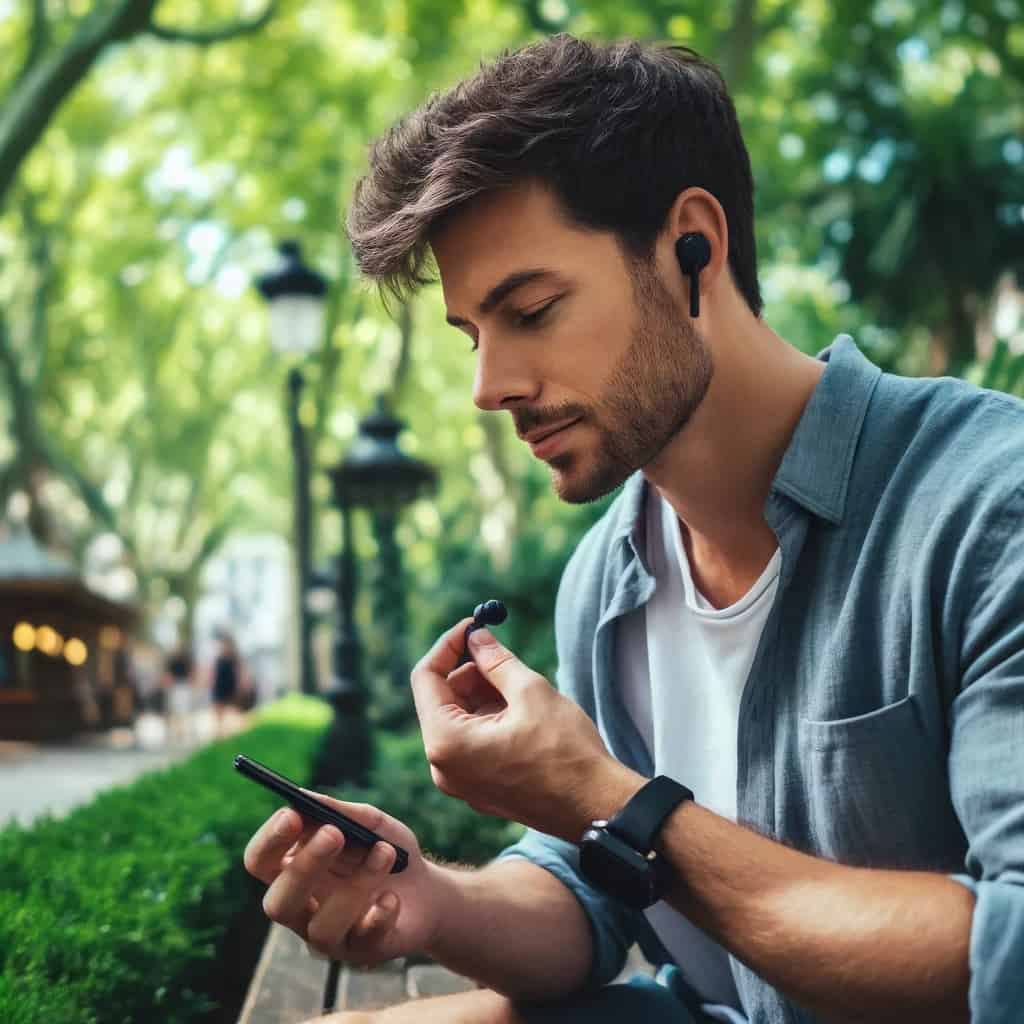
Gdy po raz pierwszy włączasz słuchawki True Wireless, umieść je w etui ładującym, a następnie wyjmij, aby automatycznie uruchomić tryb parowania. Ta prosta czynność często aktywuje słuchawki i przygotowuje je do łączenia z Twoim urządzeniem
Jak sparować słuchawki bezprzewodowe Bluetooth?
Aby sparować słuchawki bezprzewodowe Bluetooth, wykonaj następujące kroki:
1. Upewnij się, że słuchawki są włączone
Przed rozpoczęciem procesu parowania, upewnij się, że Twoje słuchawki są włączone zgodnie z instrukcjami podanymi w poprzedniej sekcji.
2. Aktywacja trybu parowania
W większości modeli słuchawek Bluetooth, tryb parowania jest aktywowany przez przytrzymanie przycisku zasilania lub specjalnego przycisku parowania (jeśli taki istnieje) przez około 5-7 sekund. W niektórych przypadkach, może to być również kombinacja kilku przycisków. Szukaj sygnałów takich jak miganie diody LED w określonym schemacie (np. naprzemiennie niebieskie i czerwone światło) lub komunikatu głosowego, które wskazują, że słuchawki są gotowe do parowania.
3. Sprawdź sygnalizację
Gdy słuchawki wejdą w tryb parowania, zazwyczaj sygnalizują to poprzez specyficzne miganie diody LED lub komunikat głosowy. Ta sygnalizacja jest ważnym wskaźnikiem, który informuje, że słuchawki są teraz widoczne dla innych urządzeń Bluetooth w zasięgu.
4. Wybierz słuchawki na urządzeniu
Na urządzeniu, z którym chcesz sparować słuchawki, przejdź do ustawień Bluetooth i wyszukaj dostępne urządzenia. Powinieneś zobaczyć nazwę swoich słuchawek na liście dostępnych urządzeń. Jeśli nie, spróbuj odświeżyć listę dostępnych urządzeń.
5. Sparuj
Gdy znajdziesz swoje słuchawki na liście, wybierz je, aby rozpocząć proces parowania. Możliwe, że zostaniesz poproszony o potwierdzenie parowania na słuchawkach (np. przez naciśnięcie przycisku) lub wprowadzenie kodu PIN (często jest to domyślnie 0000 lub 1234), ale w większości nowoczesnych urządzeń proces ten jest automatyczny.
Znajomość nazwy Twoich słuchawek Bluetooth jest kluczowa podczas pierwszego parowania. Ułatwia to szybkie zlokalizowanie ich na liście dostępnych urządzeń Bluetooth w Twoim telefonie, tablecie czy laptopie.

Jak podłączyć słuchawki bezprzewodowe do urządzenia
To, jak podłączyć słuchawki bezprzewodowe do urządzenia, zależy od typu urządzenia, z którym chcesz je połączyć (np. smartfon, tablet, laptop), ale ogólne zasady są bardzo podobne.
Łączenie ze smartfonem lub tabletem
- Przejdź do ustawień Bluetooth: Na swoim smartfonie lub tablecie otwórz ustawienia, a następnie znajdź i wybierz opcję Bluetooth. Upewnij się, że Bluetooth jest włączone.
- Wyszukaj urządzenia: W menu Bluetooth, wybierz opcję wyszukiwania nowych urządzeń lub po prostu zobacz listę dostępnych urządzeń. Twoje słuchawki powinny pojawić się na tej liście, jeśli są w trybie parowania.
- Wybierz swoje słuchawki: Gdy zobaczysz nazwę swoich słuchawek na liście dostępnych urządzeń Bluetooth, wybierz je, aby rozpocząć proces parowania. Może być konieczne potwierdzenie parowania na Twoim urządzeniu, ale zwykle odbywa się to automatycznie.
Łączenie z komputerem lub laptopem
- Otwórz ustawienia Bluetooth: Na swoim komputerze lub laptopie, przejdź do ustawień systemowych i znajdź sekcję Bluetooth. Upewnij się, że Bluetooth jest aktywne.
- Dodaj urządzenie: W ustawieniach Bluetooth, zazwyczaj znajdziesz opcję „Dodaj urządzenie” lub „Urządzenia Bluetooth i inne”. Wybierz tę opcję, aby uruchomić proces wyszukiwania nowych urządzeń.
- Wybierz słuchawki: Gdy Twoje słuchawki pojawią się na liście dostępnych urządzeń Bluetooth, kliknij na nie, aby rozpocząć parowanie. Postępuj zgodnie z instrukcjami na ekranie, aby zakończyć proces.
Po połączeniu
- Automatyczne łączenie: Po pomyślnym sparowaniu, większość słuchawek Bluetooth automatycznie łączy się z ostatnio sparowanym urządzeniem, gdy tylko zostaną włączone i znajdują się w zasięgu.
- Zarządzanie połączeniem: Możesz zarządzać połączeniem Bluetooth przez ustawienia urządzenia, gdzie możesz również odłączyć słuchawki lub całkowicie usunąć ich parowanie.
- Kontrola audio: Po połączeniu, wszystkie dźwięki z urządzenia (muzyka, rozmowy telefoniczne, powiadomienia) będą przesyłane do słuchawek, dopóki połączenie pozostaje aktywne.
Pamiętaj, że choć proces łączenia jest zazwyczaj intuicyjny i prosty, różnice w interfejsach poszczególnych urządzeń mogą wymagać dostosowania się do konkretnych instrukcji lub ustawień. W przypadku problemów zawsze warto zajrzeć do instrukcji obsługi urządzenia lub słuchawek.
Jak uruchomić słuchawki bezprzewodowe Bluetooth?
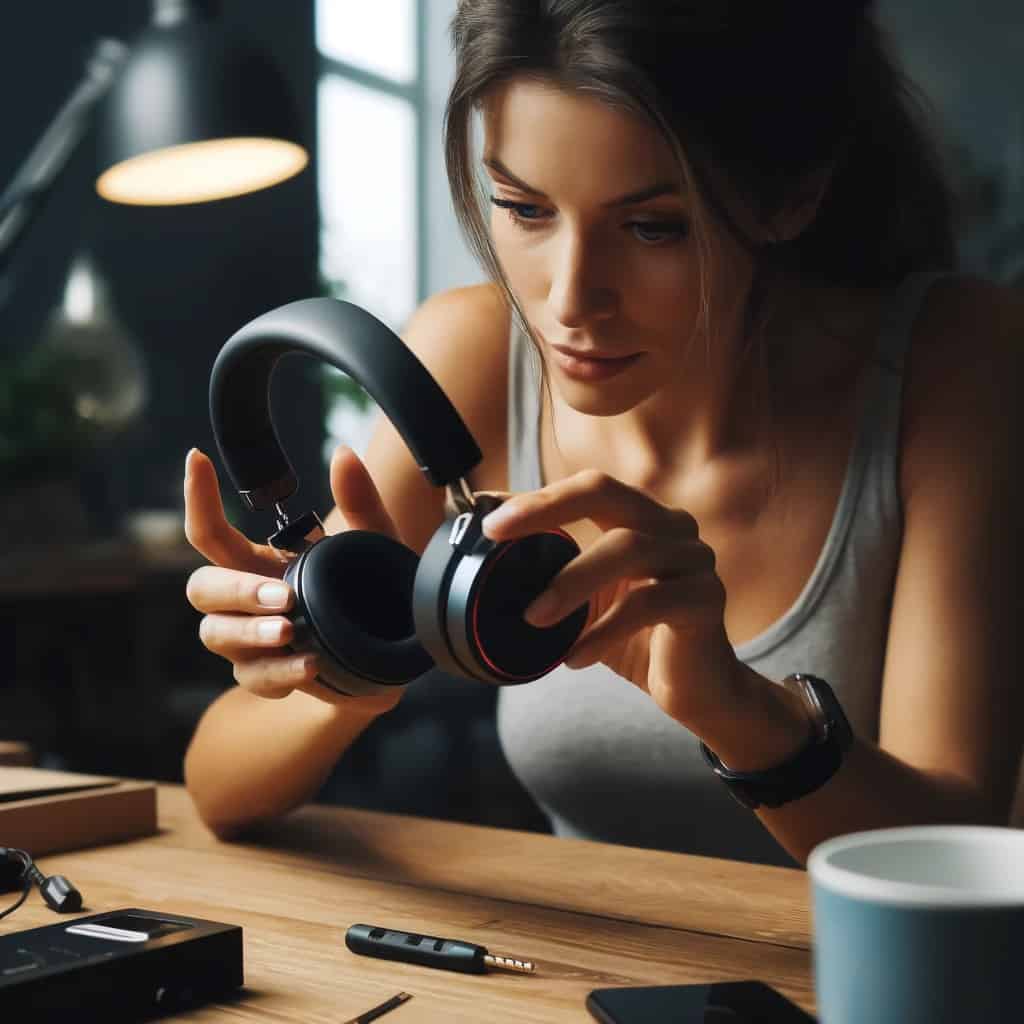
Aby po raz pierwszy uruchomić słuchawki bezprzewodowe Bluetooth, wykonaj 4 następujące kroki.
1. Rozpakuj i zapoznaj się z zawartością
- Rozpakuj swoje słuchawki: Ostrożnie otwórz opakowanie i upewnij się, że wszystkie elementy są obecne. Zazwyczaj znajdziesz w nim same słuchawki, kabel do ładowania, instrukcję obsługi oraz ewentualnie dodatkowe akcesoria, takie jak wymienne końcówki do uszu czy etui.
- Zapoznaj się z instrukcją: Chociaż większość słuchawek Bluetooth działa na podobnych zasadach, warto poświęcić chwilę na przeczytanie dołączonej instrukcji. Znajdziesz tam informacje na temat funkcji specyficznych dla Twojego modelu, sposobu ładowania, a także wskazówki dotyczące bezpieczeństwa i konserwacji.
2. Pierwsze ładowanie
- Naładuj słuchawki: Przed pierwszym użyciem zaleca się pełne naładowanie baterii słuchawek. Podłącz kabel ładowania do słuchawek i źródła zasilania (np. ładowarki sieciowej, komputera lub powerbanku). Czas ładowania może się różnić w zależności od modelu, więc warto sprawdzić ten szczegół w instrukcji.
- Sprawdź wskaźniki ładowania: Większość słuchawek sygnalizuje proces ładowania poprzez migający lub stale świecący wskaźnik LED. Gdy bateria zostanie w pełni naładowana, wskaźnik zazwyczaj zmienia kolor lub przestaje migać.
3. Włącz i sparuj
- Włącz słuchawki: Po pełnym naładowaniu naciśnij i przytrzymaj przycisk zasilania, aby uruchomić słuchawki. Szukaj sygnału dźwiękowego lub wizualnego informującego, że urządzenie jest gotowe do użycia.
- Uruchom tryb parowania: Jeśli jest to pierwsze włączenie słuchawek, zazwyczaj automatycznie wchodzą one w tryb parowania, co umożliwia szybkie i łatwe połączenie z Twoim smartfonem, tabletem lub innym urządzeniem. Jeśli słuchawki nie przeszły automatycznie w tryb parowania, sprawdź instrukcję, aby dowiedzieć się, jak to zrobić manualnie.
4. Połącz z urządzeniem
- Wyszukaj słuchawki na urządzeniu: Na urządzeniu, z którym chcesz sparować słuchawki, otwórz ustawienia Bluetooth i wyszukaj nowe urządzenia. Wybierz swoje słuchawki z listy dostępnych urządzeń, aby nawiązać połączenie.
- Gotowość do użytku: Gdy połączenie zostanie pomyślnie nawiązane, słuchawki są gotowe do użycia. Możesz teraz cieszyć się swoją ulubioną muzyką, podcastami czy rozmowami telefonicznymi bez ograniczeń, jakie niosą ze sobą kable.
W przypadku słuchawek nausznych także upewnij się, że są one w pełni naładowane przed pierwszym użyciem. Włącz je, przytrzymując przycisk zasilania, aż usłyszysz sygnał dźwiękowy lub zobaczysz migające światło LED, co oznacza gotowość do parowania.

Jak zainstalować słuchawki bezprzewodowe
Aby zainstalować słuchawki bezprzewodowe, wykonaj następujące kroki:
1. Pobierz aplikację dla słuchawek
- Znajdź dedykowaną aplikację: Niektóre słuchawki Bluetooth są wspierane przez dedykowane aplikacje dostępne w sklepach z aplikacjami takimi jak Google Play dla Androida lub App Store dla iOS. Te aplikacje często oferują dodatkowe funkcje, takie jak personalizacja ustawień dźwięku, kontrola poziomu baterii, aktualizacje oprogramowania słuchawek i wiele innych.
- Pobierz i zainstaluj aplikację: Wpisz nazwę swoich słuchawek w wyszukiwarce sklepu z aplikacjami na swoim urządzeniu i pobierz oficjalną aplikację. Po pobraniu, zainstaluj aplikację i otwórz ją, aby przejść do dalszej konfiguracji.
Niektóre słuchawki Bluetooth współpracują z dodatkowymi aplikacjami, które mogą ułatwić proces włączania i parowania. Aplikacje te często oferują wizualne przewodniki oraz automatyczne ustawienia, które upraszczają początkową konfigurację słuchawek.
2. Skonfiguruj słuchawki za pomocą aplikacji
- Parowanie słuchawek z aplikacją: Po uruchomieniu aplikacji, zwykle zostaniesz poproszony o sparowanie słuchawek z aplikacją. Postępuj zgodnie z instrukcjami na ekranie, aby zakończyć proces parowania. Może to wymagać włączenia Bluetooth na Twoim urządzeniu i wybrania słuchawek z listy dostępnych urządzeń w aplikacji.
- Personalizacja ustawień: Gdy słuchawki są już sparowane z aplikacją, możesz dostosować różne ustawienia zgodnie z własnymi preferencjami. To może obejmować ustawienia equalizera, zarządzanie aktywnym tłumieniem szumów (ANC), konfigurację kontroli dotykowych i wiele innych.
- Aktualizacje oprogramowania: Ważnym aspektem używania aplikacji dedykowanej dla słuchawek jest możliwość aktualizacji ich oprogramowania. Producenci często wydają aktualizacje, które poprawiają działanie słuchawek, dodają nowe funkcje lub rozwiązują znane problemy. Sprawdzaj dostępność aktualizacji regularnie i instaluj je zgodnie z zaleceniami.
3. Przetestuj i dostosuj
- Testowanie dźwięku: Po skonfigurowaniu słuchawek za pomocą aplikacji, dobrze jest przetestować dźwięk, odtwarzając różnego rodzaju treści. Pozwoli to ocenić, czy ustawienia equalizera są dla Ciebie odpowiednie lub czy wymagają drobnych korekt.
- Dostosowywanie ustawień: W miarę użytkowania słuchawek, możesz odkryć, że pewne ustawienia potrzebują dodatkowych korekt. Aplikacja dedykowana jest doskonałym narzędziem, aby dostosować te ustawienia w dowolnym momencie.
Instalacja i konfiguracja słuchawek Bluetooth za pomocą dedykowanej aplikacji to świetny sposób, aby w pełni wykorzystać ich potencjał.

Konfiguracja słuchawek Bluetooth w Windows 10
Aby skonfigurować słuchawki Bluetooh w Windows 10:
1. Włącz Bluetooth na komputerze
Przejdź do „Ustawień” w Windows 10, wybierz „Urządzenia”, a następnie „Bluetooth i inne urządzenia”. Upewnij się, że przełącznik Bluetooth jest włączony.
2. Uruchom tryb parowania w słuchawkach
Włącz swoje słuchawki Bluetooth i aktywuj tryb parowania, zgodnie z instrukcjami producenta. Wiele słuchawek wchodzi w tryb parowania automatycznie po pierwszym włączeniu, ale w niektórych przypadkach może być wymagane przytrzymanie określonego przycisku.
3. Dodaj słuchawki do Windows 10
W ustawieniach Bluetooth w Windows 10, kliknij „Dodaj Bluetooth lub inne urządzenie”, a następnie wybierz „Bluetooth”. Windows rozpocznie wyszukiwanie dostępnych urządzeń Bluetooth w pobliżu.
4. Wybierz swoje słuchawki
Gdy Twoje słuchawki pojawią się na liście dostępnych urządzeń, kliknij na nie, aby rozpocząć proces parowania. Może być konieczne zatwierdzenie parowania na słuchawkach lub wprowadzenie kodu PIN (zazwyczaj 0000 lub 1234), jeśli jest to wymagane.
5. Potwierdź połączenie
Po pomyślnym sparowaniu, Windows 10 powiadomi Cię o połączeniu, a Twoje słuchawki będą gotowe do użycia. Możesz teraz odtwarzać dźwięk z komputera przez słuchawki Bluetooth.
Rozwiązywanie najczęstszych problemów z połączeniem w Windows 10
Jeśli napotkasz problemy podczas próby sparowania słuchawek Bluetooth z Windows 10, upewnij się, że:
- Słuchawki są w zasięgu i w trybie parowania.
- Słuchawki nie są już sparowane z innym urządzeniem w pobliżu.
- Sterowniki Bluetooth na komputerze są aktualne.
- Nie ma zakłóceń sygnału Bluetooth spowodowanych przez inne urządzenia bezprzewodowe.
Parowanie słuchawek Bluetooth z systemem Windows 10 powinno być szybkie i bezproblemowe, dzięki intuicyjnemu interfejsowi i wsparciu systemu dla technologii Bluetooth.
Podczas pierwszego parowania słuchawek Bluetooth z iPhone’em, upewnij się, że słuchawki są w trybie parowania i znajdują się w zasięgu urządzenia. Otwórz ustawienia Bluetooth w iPhone’ie, aby wybrać swoje słuchawki z listy dostępnych urządzeń i nawiązać połączenie.
Jak używać słuchawek bezprzewodowych? – praktyczne wskazówki
Przedstawiamy kilka praktycznych wskazówek, które pomogą Ci efektywnie używać słuchawek Bluetooth.
Sterowanie muzyką
- Odtwarzanie i pauzowanie: Wiele słuchawek Bluetooth posiada przyciski lub dotykowe panele sterujące, które pozwalają na łatwe odtwarzanie lub pauzowanie muzyki bez konieczności sięgania po sparowane urządzenie. Zazwyczaj wystarczy jedno dotknięcie lub naciśnięcie przycisku, aby zatrzymać lub wznowić utwór.
- Przewijanie utworów: Do przewijania utworów (do przodu lub do tyłu) często służą te same przyciski, ale wymagają dłuższego przytrzymania lub podwójnego kliknięcia. Sprawdź instrukcję obsługi swoich słuchawek, aby dowiedzieć się, jakie gesty są do tego przypisane.
- Regulacja głośności: Wiele modeli umożliwia regulację głośności bezpośrednio na słuchawkach za pomocą przycisków lub poprzez przesuwanie palca po dotykowym panelu. Umożliwia to szybkie dostosowanie poziomu dźwięku do aktualnych potrzeb.
Odbieranie i zarządzanie połączeniami
- Odbieranie połączeń: Gdy otrzymujesz połączenie telefoniczne, w większości słuchawek Bluetooth możesz je odebrać, naciskając odpowiedni przycisk na słuchawkach. W niektórych modelach wystarczy jedno dotknięcie panelu dotykowego.
- Odrzucanie połączeń: Jeśli chcesz odrzucić przychodzące połączenie, zazwyczaj można to zrobić przez dłuższe przytrzymanie przycisku odbierania połączeń lub przez specjalny gest, określony w instrukcji obsługi.
- Zakończenie połączenia: Aby zakończyć aktywne połączenie, zazwyczaj wystarczy ponownie nacisnąć przycisk odbierania połączeń.
Używanie poleceń głosowych
- Aktywacja asystenta głosowego: Nowoczesne słuchawki Bluetooth często oferują integrację z asystentami głosowymi, takimi jak Siri, Google Assistant czy Alexa. Aktywację asystenta zwykle inicjuje się przez dłuższe przytrzymanie określonego przycisku lub przez specjalne polecenie głosowe.
- Składanie poleceń: Po aktywacji asystenta głosowego, możesz składać różne polecenia, takie jak zadawanie pytań, dyktowanie wiadomości tekstowych, inicjowanie połączeń telefonicznych czy sterowanie odtwarzaniem muzyki – wszystko to bez konieczności wyciągania telefonu z kieszeni.
Jak wyłączyć słuchawki bezprzewodowe Bluetooth
Aby wyłączyć słuchawki bezprzewodowe Bluetooth, wykonaj następujące kroki:
1. Znajdź przycisk zasilania
Pierwszym krokiem jest zlokalizowanie przycisku zasilania na Twoich słuchawek. W zależności od modelu, może to być ten sam przycisk, który służył do włączenia słuchawek. Czasami jest oznaczony ikoną zasilania lub napisem „Power”.
2. Przytrzymaj przycisk zasilania
Aby wyłączyć słuchawki, przytrzymaj przycisk zasilania przez kilka sekund. Czas potrzebny do wyłączenia może się różnić, ale zazwyczaj wynosi od 3 do 5 sekund.
3. Poszukaj sygnałów wyłączenia
Większość słuchawek sygnalizuje wyłączenie dźwiękiem, komunikatem głosowym lub zmianą sygnalizacji diody LED. Diody mogą na przykład zgasnąć lub zamigać w określony sposób, wskazując, że urządzenie zostało wyłączone.
4. Sprawdź stan diody LED
Jeśli Twoje słuchawki mają diodę LED, upewnij się, że przestała świecić lub migać, co wskazuje na to, że słuchawki zostały całkowicie wyłączone. Jeśli dioda nadal świeci lub miga, spróbuj ponownie przytrzymać przycisk zasilania.
Dodatkowe wskazówki
- Automatyczne wyłączanie: Niektóre słuchawki są wyposażone w funkcję automatycznego wyłączania po określonym czasie bezczynności. Sprawdź instrukcję obsługi, aby dowiedzieć się, czy Twój model posiada tę funkcję i jak jest ona skonfigurowana.
- Przechowywanie: Po wyłączeniu słuchawek, jeśli nie zamierzasz ich używać przez dłuższy czas, rozważ ich prawidłowe przechowywanie. Idealnie, powinny być one przechowywane w suchym, chłodnym miejscu, z dala od bezpośredniego światła słonecznego i innych źródeł ciepła.
- Ładowanie: Upewnij się, że Twoje słuchawki są w pełni naładowane przed dłuższym przechowywaniem. Warto również od czasu do czasu doładować baterię, aby uniknąć jej całkowitego rozładowania, co może negatywnie wpłynąć na żywotność baterii.
Pamiętaj, że regularne wyłączanie słuchawek, kiedy nie są używane, nie tylko oszczędza energię baterii, ale także przyczynia się do dłuższego czasu pracy urządzenia.
Dlaczego słuchawki bezprzewodowe nie chcą się połączyć z urządzeniem?
Aby sprawdzić, dlaczego słuchawki nie chcą połączyć się z urządzeniem:
- Sprawdź zasilanie obu urządzeń: Upewnij się, że zarówno słuchawki, jak i urządzenie, z którym próbujesz się połączyć, są włączone i mają wystarczająco dużo energii. Niski poziom baterii może uniemożliwić nawiązanie połączenia.
- Włącz Bluetooth na obu urządzeniach: Może wydawać się to oczywiste, ale warto sprawdzić, czy Bluetooth jest aktywny zarówno na Twoim urządzeniu, jak i na słuchawkach. Czasami urządzenia mogą automatycznie wyłączyć Bluetooth w celu oszczędzania energii.
- Przywróć słuchawki do trybu parowania: Jeśli Twoje słuchawki były wcześniej sparowane z innym urządzeniem, mogą nie być gotowe do nawiązania nowego połączenia. Przywróć słuchawki do trybu parowania, zwykle poprzez dłuższe przytrzymanie przycisku zasilania lub przycisku parowania.
- Usuń słuchawki z listy sparowanych urządzeń: Na urządzeniu, z którym próbujesz się połączyć, otwórz ustawienia Bluetooth i znajdź swoje słuchawki na liście sparowanych urządzeń. Usuń je z listy, a następnie spróbuj ponownie nawiązać połączenie.
- Zrestartuj oba urządzenia: Czasami proste ponowne uruchomienie urządzeń może rozwiązać problem. Wyłącz i włącz ponownie zarówno słuchawki, jak i urządzenie, z którym próbujesz się połączyć.
- Sprawdź zasięg działania Bluetooth: Bluetooth ma ograniczony zasięg, zwykle do około 10 metrów bez przeszkód. Upewnij się, że słuchawki i urządzenie są wystarczająco blisko siebie.
- Sprawdź możliwe zakłócenia: Urządzenia działające na podobnych częstotliwościach, takie jak inne słuchawki Bluetooth, bezprzewodowe klawiatury czy myszki, mogą zakłócać połączenie. Spróbuj wyłączyć inne urządzenia Bluetooth w pobliżu i sprawdź, czy problem nadal występuje.
- Aktualizuj oprogramowanie: Sprawdź, czy na Twoim urządzeniu oraz w słuchawkach jest dostępna aktualizacja oprogramowania. Producent może wydać aktualizację, która rozwiązuje problemy z kompatybilnością Bluetooth.
Jeśli powyższe kroki nie rozwiążą problemu, warto skontaktować się z pomocą techniczną producenta Twoich słuchawek lub urządzenia, z którym próbujesz się połączyć. Mogą istnieć specyficzne dla modelu kwestie, które wymagają profesjonalnej interwencji.
Jak włączyć słuchawki bezprzewodowe Bluetooth? – Podsumujmy
Proces włączania i parowania słuchawek bezprzewodowych Bluetooth został zaprojektowany tak, aby był intuicyjny i szybki, co pozwala na łatwe połączenie ze smartfonami, tabletami, laptopami oraz innymi urządzeniami obsługującymi Bluetooth.