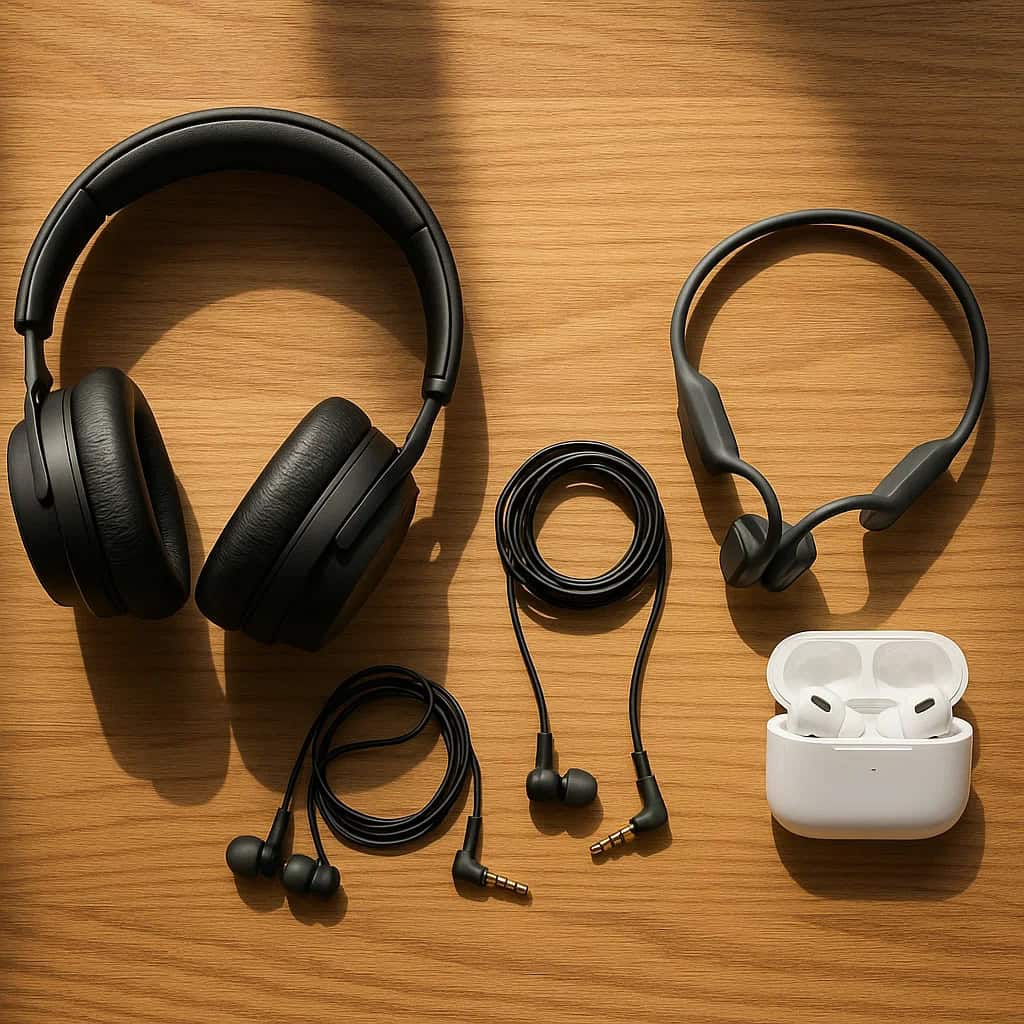


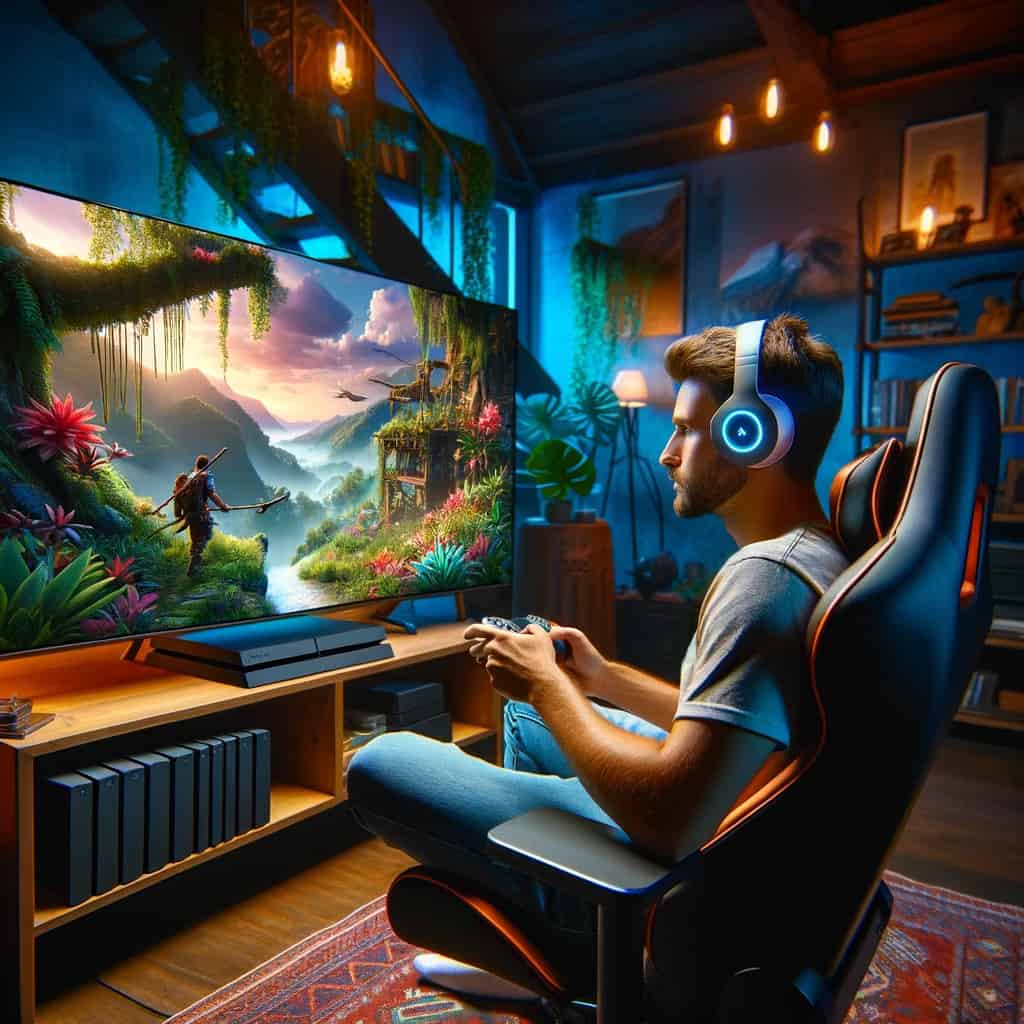
Podłączenie słuchawek do PS4 nie jest trudne. Niezależnie od tego, czy używasz słuchawek bezprzewodowych, czy przewodowych, podpowiemy Ci jak to zrobić.
Słuchawki pozwalają nie tylko na doświadczenie bogactwa ścieżek dźwiękowych i efektów specjalnych oferowanych przez gry, ale również zapewniają przewagę taktyczną poprzez lepsze lokalizowanie źródeł dźwięku w przestrzeni. To może być decydujące w intensywnych momentach rozgrywki, szczególnie w grach wieloosobowych, gdzie komunikacja z innymi graczami jest kluczowa.
| Kluczowe informacje | Szczegóły |
|---|---|
| Aby podłączyć słuchawki przewodowe | Podłącz wtyk jack 3,5 mm do gniazda na kontrolerze PS4. |
| Aby podłączyć słuchawki bezprzewodowe | Użyj Bluetooth lub dedykowanego adaptera USB do połączenia z PS4. |
| Nie wszystkie słuchawki Bluetooth są kompatybilne z PS4 | Sprawdź kompatybilność przed zakupem lub używaniem z PS4. |
| Dedykowane słuchawki dla PS4 zapewniają optymalne doświadczenie | Wybierz słuchawki zaprojektowane specjalnie dla PS4 dla najlepszego dźwięku i funkcji. |
| Konfiguracja dźwięku i mikrofonu jest ważna | Dostosuj ustawienia dźwięku i mikrofonu w menu Ustawienia PS4. |
| Problemy z wykryciem słuchawek mogą być rozwiązane przez prostą diagnostykę | Sprawdź połączenie, restartuj PS4 i aktualizuj oprogramowanie. |
| Jakość dźwięku może być poprawiona przez ustawienia audio | Eksperymentuj z formatami dźwięku w ustawieniach PS4. |
| Opóźnienie dźwięku można zminimalizować | Preferuj połączenia przewodowe lub zmniejsz odległość przy użyciu połączeń bezprzewodowych. |
Jak podłączyć słuchawki przewodowe do PS4
Słuchawki przewodowe możesz podłączyć do PS4 w 4 prostych krokach.
1. Znajdź gniazdo słuchawkowe
Spójrz na swój kontroler DualShock 4. Na dolnej krawędzi kontrolera, między spustami (L2 i R2), znajdziesz małe gniazdo słuchawkowe.
2. Podłącz słuchawki
Weź wtyk jack 3,5 mm swoich słuchawek i delikatnie wsuń go do gniazda na kontrolerze. Powinieneś usłyszeć charakterystyczne „kliknięcie”, które oznacza, że wtyk jest prawidłowo zabezpieczony.
3. Skonfiguruj ustawienia audio
Po podłączeniu słuchawek, PS4 powinno automatycznie przekierować dźwięk do nich. Możesz jednak dostosować ustawienia dźwięku, przechodząc do Ustawienia > Dźwięk i ekran > Ustawienia wyjścia audio. Tutaj możesz wybrać preferowany format dźwięku oraz dostosować inne opcje, takie jak głośność mikrofonu, jeśli twoje słuchawki go posiadają.
4. Przetestuj
Ostatnim krokiem jest przetestowanie słuchawek. Odtwórz grę lub aplikację z dźwiękiem, aby upewnić się, że słyszysz audio przez słuchawki. Jeśli planujesz korzystać z mikrofonu, sprawdź również, czy jest on poprawnie rozpoznany przez konsolę w sekcji Urządzenia > Urządzenia Audio.
Podłączenie słuchawek przewodowych do playstation jest proste i szybkie, dlatego są często wybierane przez graczy, którzy cenią sobie dobry i niezawodny dźwięk audio, nie chcą martwić się o ładowanie baterii, ani narażać się na potencjalne opóźnienia dźwięku.
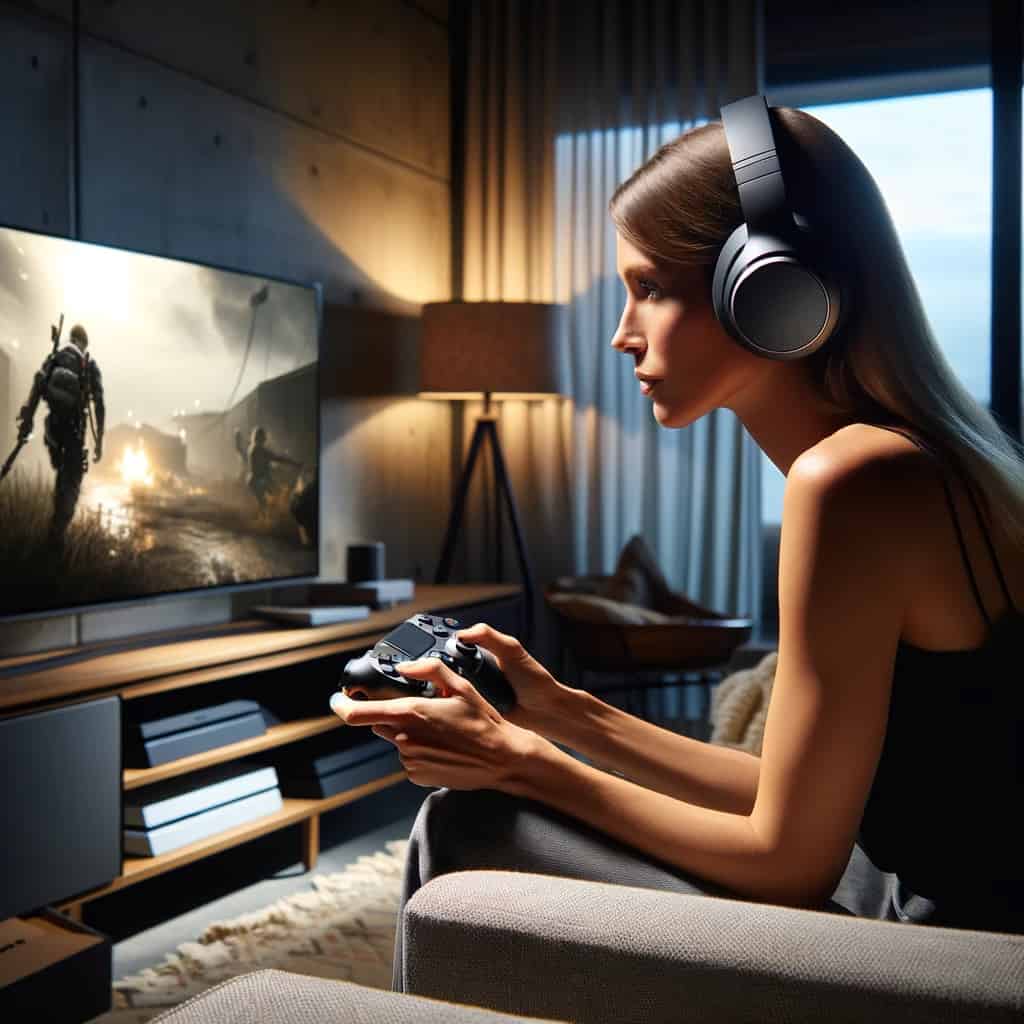
Jak podłączyć słuchawki bezprzewodowe do PS4
Podłączenie słuchawek bezprzewodowych do PS4 może wydawać się skomplikowane z powodu ograniczeń wprowadzonych przez system konsoli. Niemniej jednak, istnieje sposób, aby połączyć niektóre modele słuchawek bezprzewodowych z PS4, korzystając z funkcji Bluetooth.
1. Przygotuj słuchawki Bluetooth do parowania z PS4
Najpierw upewnij się, że Twoje słuchawki są w trybie parowania. W większości modeli słuchawek wymaga to przytrzymania przycisku zasilania lub specjalnego przycisku Bluetooth, aż do momentu, gdy zobaczysz miganie diody LED, sygnalizujące gotowość do parowania. Dokładne instrukcje dotyczące aktywacji trybu parowania mogą się różnić w zależności od modelu słuchawek, dlatego zawsze warto sprawdzić podręcznik użytkownika.
2. Otwórz ustawienia Bluetooth na PS4
Następnie, na swojej konsoli PS4 przejdź do Ustawień. Stamtąd wybierz Urządzenia > Urządzenia Bluetooth. PS4 automatycznie zacznie szukać dostępnych urządzeń Bluetooth w zasięgu.
3. Wybierz swoje słuchawki z listy
Po chwili twoje słuchawki powinny pojawić się na liście dostępnych urządzeń Bluetooth na ekranie PS4. Użyj kontrolera, aby wybrać słuchawki, a następnie naciśnij przycisk „X”, aby rozpocząć proces parowania.
4. Zakończ parowanie
Po wybraniu słuchawek PS4 może poprosić o wprowadzenie kodu PIN (często jest to „0000” lub „1234”, chyba że instrukcja słuchawek stanowi inaczej). Po wprowadzeniu kodu PIN, proces parowania powinien zakończyć się sukcesem, a Twoje słuchawki zostaną połączone z konsolą.
Parując słuchawki Bluetooth z PS4, zwróć uwagę na:
- Kompatybilność: Nie wszystkie słuchawki Bluetooth będą kompatybilne z PS4. Konsola ma ograniczone wsparcie dla profili Bluetooth, co może uniemożliwić połączenie z niektórymi urządzeniami.
- Jedno urządzenie na raz: PS4 może być sparowane tylko z jednym urządzeniem Bluetooth na raz. Jeśli chcesz sparować inne urządzenie, musisz najpierw usunąć obecne połączenie.
- Funkcjonalność: Nawet jeśli uda Ci się połączyć słuchawki Bluetooth z PS4, niektóre funkcje, takie jak mikrofon, mogą nie działać ze wszystkimi modelami.
Alternatywne metody dla modeli nieobsługujących Bluetooth:
- Użyj oficjalnego adaptera USB: Sony oferuje oficjalny adapter USB Bluetooth, który może być używany do podłączenia niektórych modeli słuchawek bezprzewodowych. Adapter ten działa jak most, umożliwiając komunikację między słuchawkami a konsolą.
- Wykorzystaj bazę dokującą lub stację nadawczą: Niektóre słuchawki bezprzewodowe są dostarczane ze stacjami dokującymi lub nadawczymi, które można podłączyć do PS4 za pomocą kabla optycznego lub USB. Taka konfiguracja zapewnia kompatybilność i często oferuje dodatkowe funkcje, takie jak wirtualny dźwięk przestrzenny.
- Użyj kabla audio: Jeśli twoje słuchawki bezprzewodowe mają opcję połączenia przewodowego, możesz użyć kabla audio z wtykiem jack 3,5 mm, aby połączyć je bezpośrednio z kontrolerem PS4, omijając ograniczenia Bluetooth.
Podłączanie słuchawek bezprzewodowych do playstation 4 wymaga trochę więcej wysiłku w porównaniu do modeli przewodowych, ale korzyści płynące z braku kabli i większej swobody ruchów mogą być tego warte. Ważne jest, aby sprawdzić kompatybilność wybranych słuchawek z PS4 i rozważyć alternatywne metody połączenia, aby zapewnić najlepsze możliwe doświadczenie słuchowe.
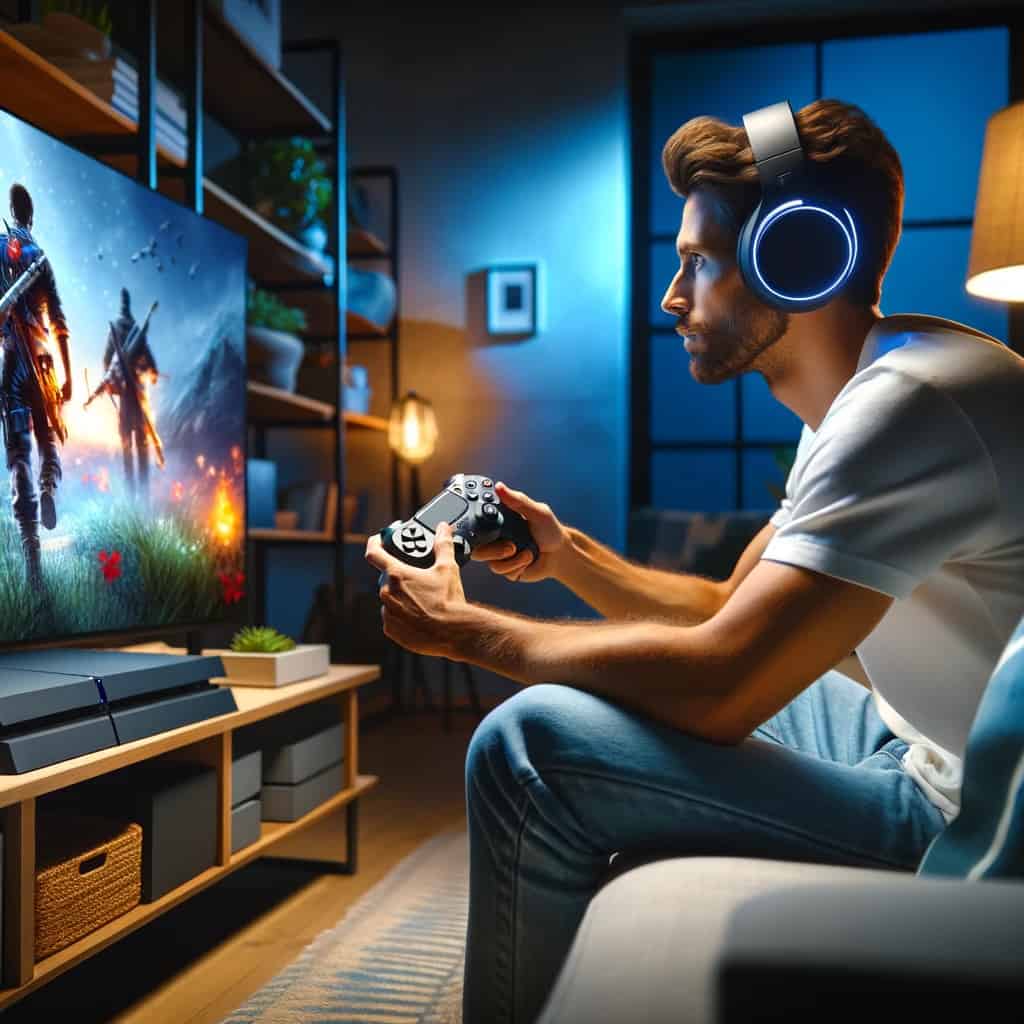
Jak podłączyć słuchawki do pada ps4
Podłączenie słuchawek przewodowych do kontrolera PS4 jest jednym z najprostszych i najczęściej stosowanych sposobów korzystania ze słuchawek z konsolą.
1. Zlokalizuj gniazdo słuchawkowe
Na dole kontrolera PS4 znajdziesz gniazdo słuchawkowe. Jest to mały port jack 3,5 mm umiejscowiony między przyciskami L2 i R2.
2. Podłącz słuchawki
Weź wtyk słuchawek jack 3,5 mm i delikatnie włącz go do gniazda na kontrolerze. Powinieneś usłyszeć delikatne kliknięcie, co oznacza, że wtyk jest prawidłowo zamocowany.
3. Skonfiguruj ustawienia dźwięku
Po podłączeniu słuchawek, system PS4 automatycznie przekieruje dźwięk do słuchawek. Możesz dostosować ustawienia dźwięku, przechodząc do Ustawienia > Dźwięk i ekran > Ustawienia wyjścia audio i wybierając odpowiednie opcje dla swoich słuchawek.
4. Testuj połączenie
Uruchom grę lub aplikację, aby sprawdzić, czy dźwięk jest prawidłowo odtwarzany przez słuchawki. Możesz również przetestować mikrofon, jeśli twoje słuchawki go posiadają, korzystając z funkcji czatu głosowego w grze.
Jak podłączyć słuchawki z mikrofonem do ps4
Słuchawki z mikrofonem możesz połączyć z ps4 w 5 prostych krokach:
1. Podłącz słuchawki
Podłącz swoje słuchawki z mikrofonem do kontrolera PS4, używając gniazda jack 3,5 mm, lub do konsoli PS4 za pomocą portu USB lub optycznego, w zależności od modelu słuchawek. Jeśli używasz słuchawek bezprzewodowych, sparuj je z konsolą, korzystając z funkcji Bluetooth lub dedykowanego adaptera USB.
2. Skonfiguruj urządzenie
Po podłączeniu słuchawek przejdź do Ustawień > Urządzenia > Urządzenia Audio. W tym miejscu możesz wybrać swoje słuchawki jako „Urządzenie wyjściowe do czatu” oraz dostosować poziom głośności mikrofonu. Upewnij się, że opcja „Włącz mikrofon” jest zaznaczona, aby Twój głos był słyszalny dla innych graczy.
3. Dostosuj ustawienia mikrofonu
W menu Urządzenia Audio znajdziesz opcję dostosowania poziomu głośności mikrofonu. Jest to przydatne, gdy inni gracze zgłaszają, że Twój głos jest zbyt cichy lub zbyt głośny. Możesz przetestować poziom głośności mikrofonu, mówiąc do mikrofonu i obserwując wskaźnik poziomu na ekranie.
4. Dostosuj ustawienia czatu
W zależności od gry, możesz również dostosować ustawienia czatu głosowego bezpośrednio w opcjach gry. Niektóre gry oferują zaawansowane opcje, takie jak regulacja głośności poszczególnych graczy, wyciszanie niechcianych uczestników lub wybór między czatem otwartym a prywatnym.
5. Sprawdź komunikację
Aby upewnić się, że wszystko jest prawidłowo skonfigurowane, dołącz do gry online i przetestuj komunikację z innymi graczami. Sprawdź, czy mogą Cię słyszeć wyraźnie i czy Ty również słyszysz ich bez problemów.
Pamiętaj, że jakość mikrofonu i słuchawek może wpływać na doświadczenie komunikacyjne. Słuchawki z mikrofonem o wysokiej jakości zapewniają lepszą redukcję szumów i czystość dźwięku, co jest szczególnie ważne w intensywnych grach zespołowych, gdzie precyzyjna komunikacja może decydować o zwycięstwie.
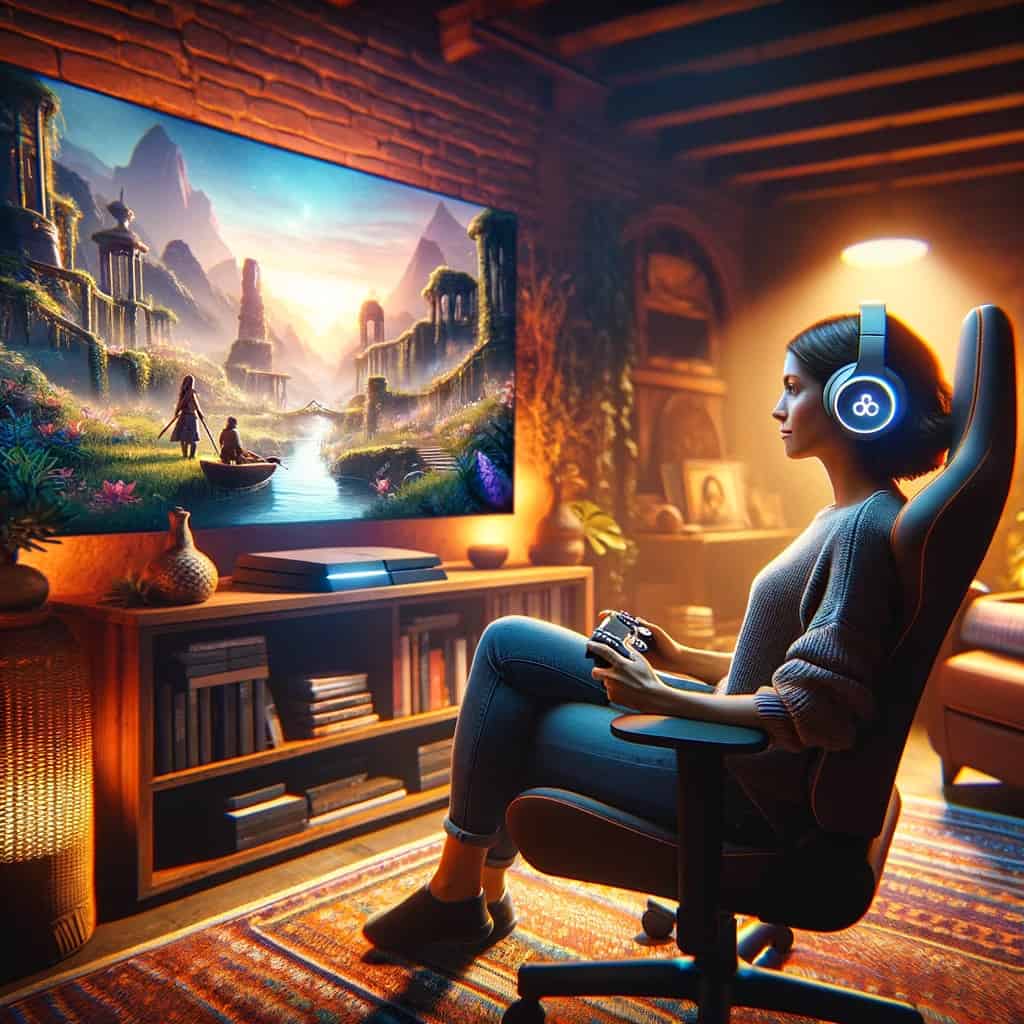
Słuchawki dedykowane dla PS4
Dla entuzjastów gier na PS4, którzy szukają najwyższej jakości dźwięku i komfortu, istnieje specjalna kategoria słuchawek zaprojektowanych specjalnie z myślą o tej konsoli. Słuchawki dedykowane dla PS4 oferują szereg unikalnych funkcji i optymalizacji, które zwiększają immersję w grze i komfort użytkowania.
Zaprojektowane z myślą o PS4
Producenci takich słuchawek ściśle współpracują z Sony, aby zapewnić, że ich produkty są w pełni zgodne z PS4, oferując łatwą instalację i bezproblemową integrację z systemem konsoli. Oznacza to, że użytkownicy mogą cieszyć się płynnym doświadczeniem plug-and-play, bez konieczności ręcznego konfigurowania ustawień.
Optymalizacja dźwięku
Słuchawki dedykowane dla PS4 często zawierają specjalne profile dźwiękowe, zaprojektowane, aby wzmocnić doświadczenie audio w grach. Dzięki temu gracze mogą doświadczyć głębszych basów, bardziej wyraźnych dialogów i dokładniejszego pozycjonowania dźwięków, co jest kluczowe w grach wieloosobowych.
Komfort na długie sesje
Komfort noszenia jest kluczowy podczas długich sesji gamingowych, a słuchawki dedykowane dla PS4 są projektowane z myślą o długotrwałym komforcie. Miękkie, przewiewne pady na uszy, regulowane pałąki i lekka konstrukcja to tylko niektóre z cech, które sprawiają, że te słuchawki są idealne dla graczy.
Zintegrowane funkcje
Wiele modeli słuchawek dedykowanych dla PS4 posiada zintegrowane funkcje, takie jak mikrofony z redukcją szumów, które zapewniają czysty i wyraźny komunikat głosowy, co jest niezbędne w grach zespołowych. Ponadto, niektóre modele oferują dodatkowe przyciski na słuchawkach, umożliwiające łatwe sterowanie głośnością i wyciszanie mikrofonu.
Łączność i kompatybilność
Słuchawki dedykowane dla PS4 są dostępne zarówno w wersjach przewodowych, jak i bezprzewodowych, oferując graczom swobodę wyboru w zależności od ich preferencji. Modele bezprzewodowe często wykorzystują dedykowane stacje dokujące lub adaptery USB, co zapewnia stabilne połączenie i wysoką jakość dźwięku bez opóźnień.
Sprawdź, jakie słuchawki do PS4 są najlepsze w 2026 roku.
Konfiguracja dźwięku i mikrofonu po podłączeniu słuchawek do PS4
Po podłączeniu słuchawek do PS4, zarówno przewodowych jak i bezprzewodowych, ważne jest, aby odpowiednio skonfigurować ustawienia dźwięku i mikrofonu, aby zapewnić najlepszą możliwą jakość audio i komunikację.
- Dostosuj ustawienia wyjścia audio: Przejdź do Ustawienia > Dźwięk i ekran > Ustawienia wyjścia audio. W tym miejscu możesz wybrać urządzenie wyjściowe dla dźwięku. Jeśli używasz słuchawek podłączonych do kontrolera, wybierz „Kontroler PS4”. Dla słuchawek podłączonych bezpośrednio do konsoli, wybierz odpowiednie urządzenie z listy.
- Format dźwięku (priorytet): W tych samych ustawieniach wyjścia audio możesz także wybrać preferowany format dźwięku. Dla większości słuchawek najlepszym wyborem będzie „Liniowy PCM”, ale jeśli Twoje słuchawki obsługują dźwięk przestrzenny, możesz wybrać „Bitstream (Dolby)” lub „Bitstream (DTS)”, w zależności od preferencji.
- Dostosuj poziom głośności mikrofonu: Aby dostosować poziom głośności mikrofonu, przejdź do Ustawienia > Urządzenia > Urządzenia Audio > Dostosuj poziom mikrofonu. Tutaj możesz zwiększyć lub zmniejszyć głośność mikrofonu, aby Twój głos był wyraźnie słyszalny dla innych graczy.
- Wybór wyjścia dźwięku do słuchawek: Jeśli chcesz, aby cały dźwięk z gier i czatu głosowego był odtwarzany przez słuchawki, upewnij się, że w Ustawieniach wyjścia audio opcja „Wszystkie dźwięki” jest zaznaczona w sekcji „Wyjście dźwięku do słuchawek”. Jeśli wolisz, aby tylko dźwięki czatu były odtwarzane w słuchawkach, wybierz „Czat w grze”.
- Testuj i dostosowuj: Po dokonaniu wszystkich powyższych ustawień, przetestuj konfigurację, uruchamiając grę lub dołączając do czatu głosowego. Może być konieczne drobne dostosowanie ustawień, aby osiągnąć idealny balans między jakością dźwięku a głośnością mikrofonu.
Optymalne ustawienia dźwięku dla gier
Dostosowanie ustawień dźwięku w PS4 może znacznie poprawić Twoje doświadczenia gamingowe, szczególnie w grach, gdzie dźwięk odgrywa kluczową rolę.
- Wybierz odpowiedni format dźwięku: Przejdź do Ustawień > Dźwięk i ekran > Ustawienia wyjścia audio i eksperymentuj z różnymi formatami dźwięku, takimi jak „Liniowy PCM”, „Bitstream (Dolby)” lub „Bitstream (DTS)”, aby znaleźć ten, który najlepiej współpracuje z Twoimi słuchawkami.
- Użyj funkcji dźwięku przestrzennego: Jeśli Twoje słuchawki obsługują dźwięk przestrzenny, upewnij się, że jest on aktywowany. Dźwięk przestrzenny może zapewnić bardziej immersyjne doświadczenie, pozwalając lepiej określić kierunki, z których dochodzą dźwięki w grze.
- Dostosuj ustawienia dźwięku w grach: Niektóre gry oferują własne ustawienia audio, które pozwalają na jeszcze lepsze dostosowanie doświadczenia dźwiękowego. Sprawdź opcje dźwięku w menu ustawień gry i eksperymentuj z różnymi konfiguracjami.
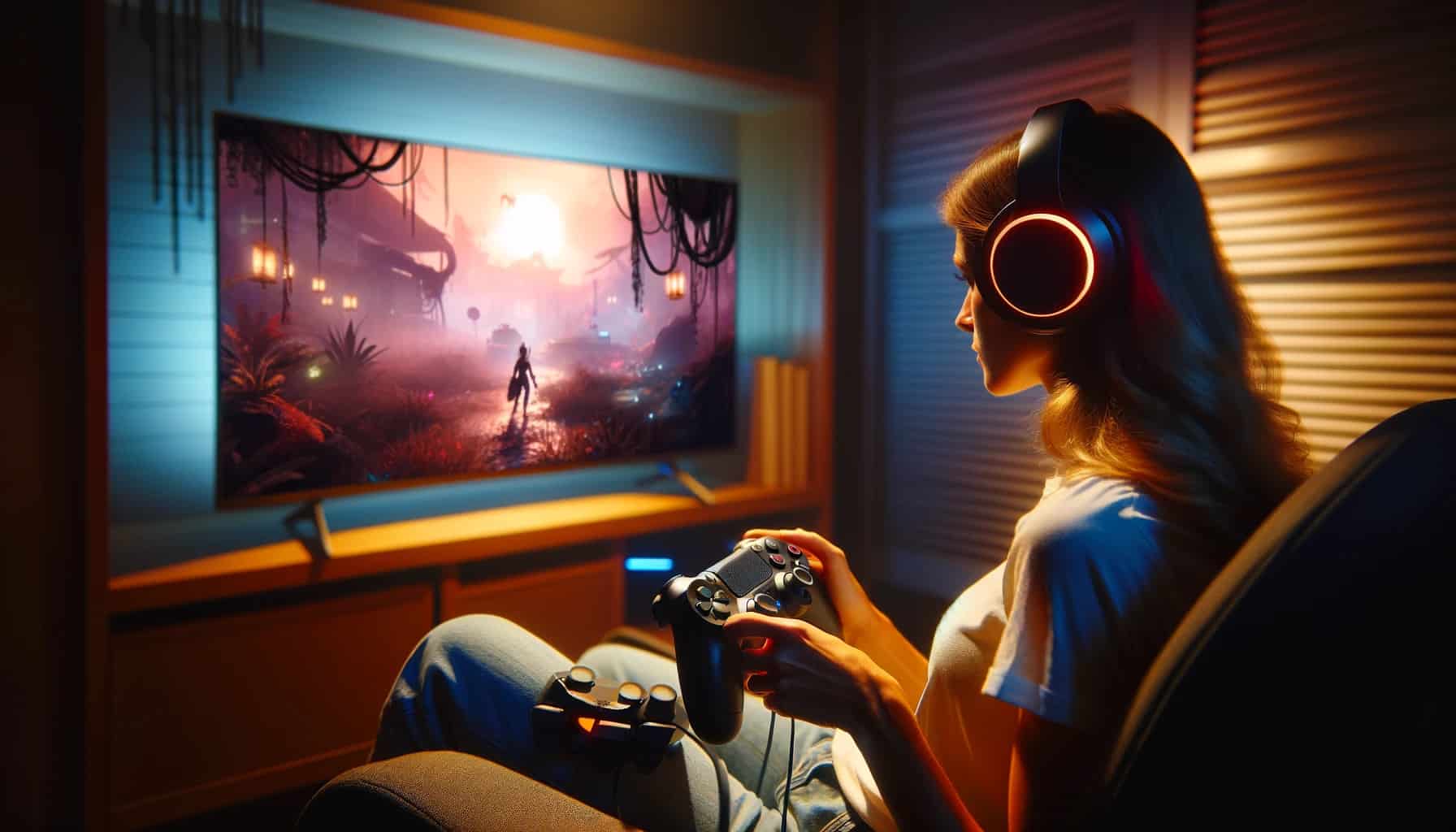
Słuchawki kompatybilne z PS4
Kiedy zaczynamy rozglądać się za idealnymi słuchawkami do naszej konsoli PS4, pierwszym pytaniem, które często przychodzi do głowy, jest: „Jakie słuchawki będą kompatybilne z PS4?” Odpowiedź na to pytanie nie jest jednak tak prosta i zależy od kilku czynników.
Typy połączeń
Większość słuchawek przewodowych z klasycznym wtykiem jack 3,5 mm powinna działać z PS4 bez większych problemów. Można podłączyć je bezpośrednio do gniazda słuchawkowego w kontrolerze DualShock 4.
W przypadku słuchawek bezprzewodowych jednak sprawa się komplikuje. PS4 oficjalnie wspiera tylko niektóre modele słuchawek bezprzewodowych, które łączą się za pomocą USB lub wykorzystują dedykowaną stację dokującą. Słuchawki Bluetooth mogą nie być natywnie wspierane przez PS4 ze względu na ograniczenia oprogramowania konsoli.
Ograniczenia oprogramowania
Nawet jeśli technicznie Twoje słuchawki mogą być podłączone do PS4, mogą istnieć ograniczenia oprogramowania, które wpłyną na to, jak możesz z nich korzystać. Na przykład, niektóre funkcje, takie jak kontrola głośności, mogą nie być dostępne z poziomu konsoli.
Zgodność mikrofonu
Jeśli planujesz korzystać ze słuchawek również do komunikacji głosowej, ważne jest, aby sprawdzić, czy mikrofon jest zgodny z PS4. Nie wszystkie słuchawki z mikrofonami są automatycznie kompatybilne z funkcjami czatu głosowego na PS4, co może być kluczowym aspektem dla graczy wieloosobowych.
Najczęstsze problemy przy łączeniu słuchawek z PS4
Nawet przy prawidłowym podłączeniu i konfiguracji, użytkownicy PS4 mogą czasami napotkać problemy związane ze słuchawkami, takie jak brak wykrycia przez konsolę, problemy z jakością dźwięku, czy opóźnienia.
Słuchawki nie są wykrywane przez PS4
Jeśli PS4 nie wykrywa podłączonych słuchawek, spróbuj następujących kroków:
- Sprawdź połączenie: Upewnij się, że słuchawki są prawidłowo podłączone do kontrolera PS4 lub do konsoli. Jeśli używasz słuchawek bezprzewodowych, sprawdź, czy są one poprawnie sparowane z konsolą.
- Restartuj konsolę: Czasami proste ponowne uruchomienie PS4 może rozwiązać problem z wykryciem słuchawek.
- Sprawdź ustawienia audio: Przejdź do Ustawień > Dźwięk i ekran > Ustawienia wyjścia audio i upewnij się, że wybrane urządzenie wyjściowe to Twoje słuchawki.
- Testuj na innym urządzeniu: Spróbuj podłączyć słuchawki do innego urządzenia, aby sprawdzić, czy problem leży po stronie słuchawek czy konsoli.
Problemy z jakością dźwięku
Jeśli jakość dźwięku w słuchawkach jest niska lub występują zakłócenia, rozważ następujące rozwiązania:
- Dostosuj ustawienia dźwięku: Eksperymentuj z różnymi ustawieniami formatu dźwięku w Ustawieniach wyjścia audio, aby znaleźć optymalne dla Twoich słuchawek.
- Aktualizuj oprogramowanie konsoli i słuchawek: Upewnij się, że oprogramowanie PS4 oraz firmware słuchawek są aktualne.
- Sprawdź przewody i połączenia: W przypadku słuchawek przewodowych, sprawdź, czy kable nie są uszkodzone i czy połączenia są mocne.
Opóźnienie dźwięku
Opóźnienie dźwięku w słuchawkach może zakłócić rozgrywkę, szczególnie w grach wymagających szybkiej reakcji. Oto jak możesz próbować rozwiązać ten problem:
- Użyj połączenia przewodowego: Jeśli to możliwe, wybierz słuchawki przewodowe zamiast bezprzewodowych, aby zmniejszyć opóźnienie.
- Zmniejsz odległość: W przypadku słuchawek bezprzewodowych, upewnij się, że nie ma dużych odległości lub przeszkód między słuchawkami a konsolą.
- Wyłącz inne urządzenia bezprzewodowe: Inne urządzenia działające w pobliżu, takie jak routery Wi-Fi lub inne urządzenia Bluetooth, mogą powodować zakłócenia, które przyczyniają się do opóźnień.
Chcesz, aby słuchawki służyły Ci dłużej? Dbaj o nie. Dowiedz się więcej o tym, jak czyścić słuchawki gamingowe.
Jak podłączyć słuchawki do ps4 – podsumujmy
Podłączenie słuchawek do PS4 i skonfigurowanie ich dla najlepszego doświadczenia audio jest kluczowe dla każdego gracza, który chce w pełni zanurzyć się w wirtualnym świecie gier. W tym artykule omówiliśmy różne aspekty podłączania słuchawek do PS4, od prostych przewodowych po bardziej zaawansowane bezprzewodowe rozwiązania, a także dedykowane modele stworzone z myślą o PS4.
- Słuchawki przewodowe: Najprostsza metoda, która wymaga jedynie podłączenia wtyku jack 3,5 mm bezpośrednio do kontrolera PS4. Ta metoda zapewnia stabilne połączenie i nie wymaga dodatkowych konfiguracji.
- Słuchawki bezprzewodowe: Omówiliśmy, jak sparować słuchawki Bluetooth z PS4, mimo ograniczonej kompatybilności konsoli z niektórymi modelami słuchawek Bluetooth. Alternatywne metody, takie jak użycie dedykowanego adaptera USB lub stacji dokującej, również zostały przedstawione jako rozwiązania dla słuchawek niekompatybilnych z natywnym Bluetooth PS4.
- Dedykowane słuchawki dla PS4: Zwróciliśmy uwagę na specjalnie zaprojektowane słuchawki, które oferują optymalizację dźwięku i funkcje, takie jak dźwięk przestrzenny, zapewniając najwyższej jakości doświadczenie audio.